¿Cómo funciona la generación de pruebas con IA en CLASSQR?
Crear un examen en CLASSQR es como explicárselo a un colega: describes el examen en una frase, la IA te repite lo que entendió para que lo confirmes y solo entonces empieza a redactar. Hay tres niveles, del más rápido al más detallado, y puedes quedarte en el que te baste:
Un cuadro en «Describir con palabras». Por ejemplo: «Crea 20 preguntas de opción múltiple de Matemáticas de Grade 10 sobre funciones cuadráticas, 12 básicas y 8 de aplicación».
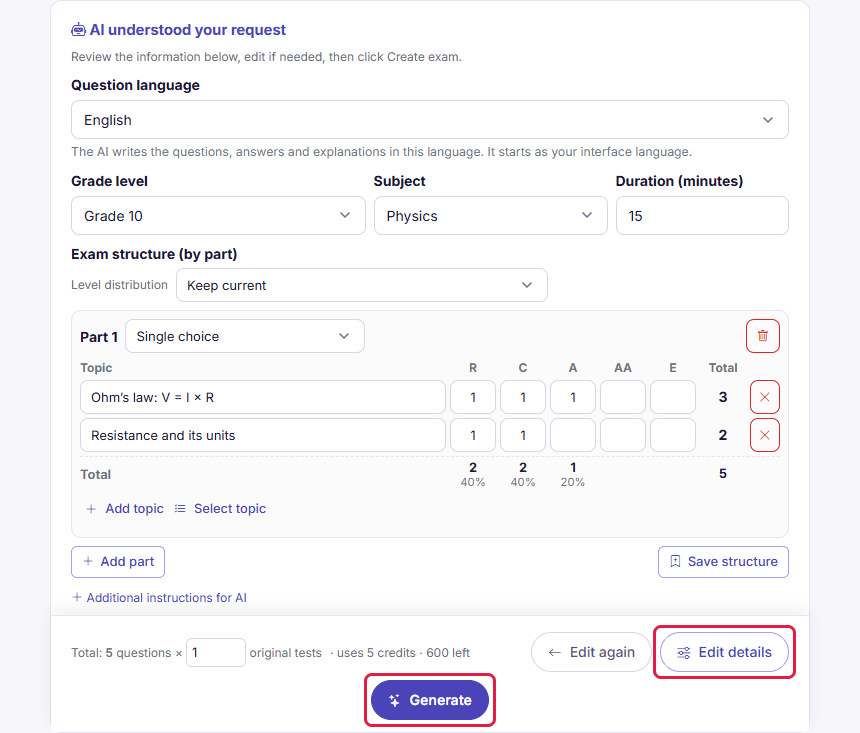
La IA lee tu petición y muestra la tarjeta «La IA entendió tu solicitud»: nivel, materia, duración, partes y número de preguntas por nivel. Corrige lo que no esté bien.
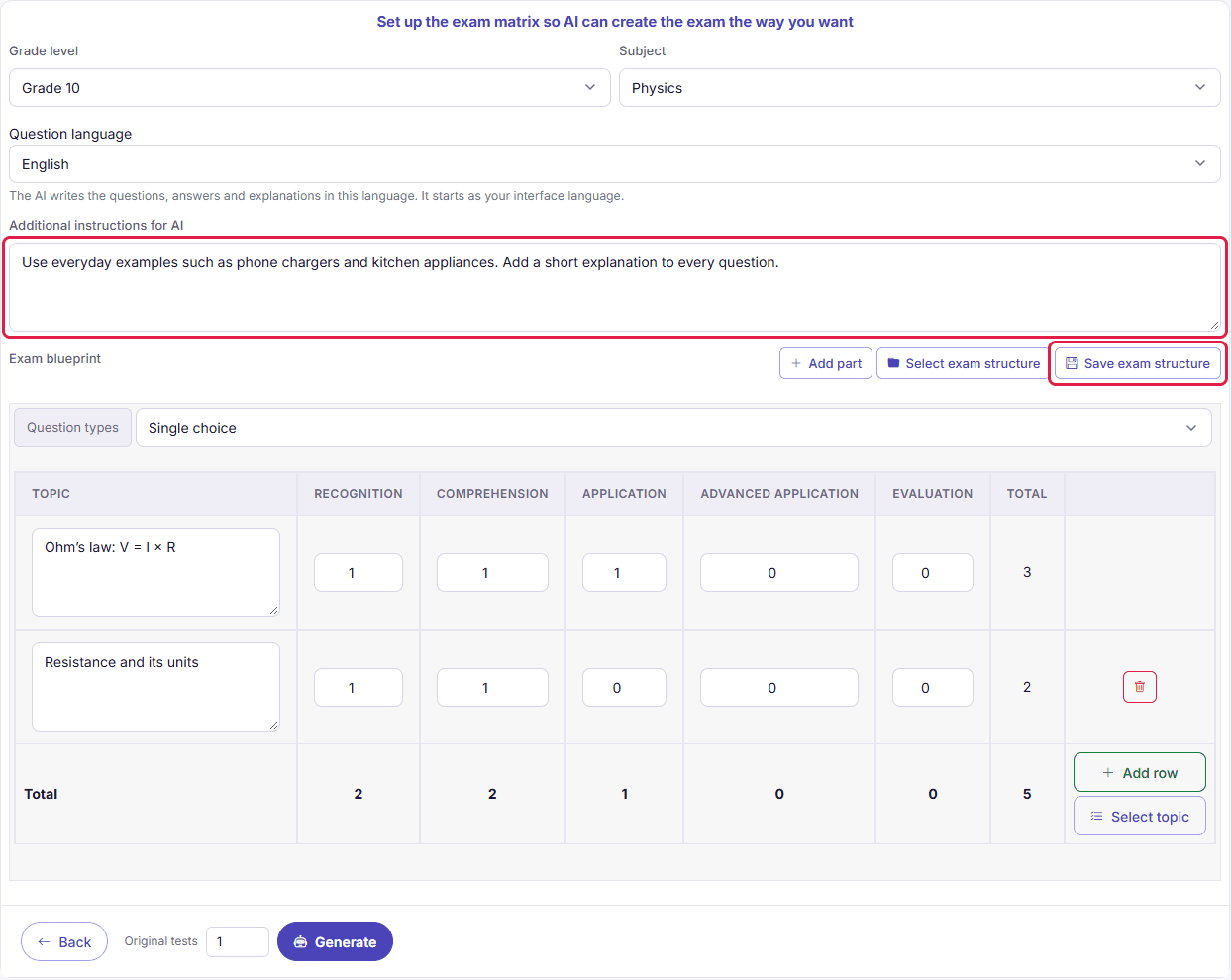
La «Matriz del examen»: una tabla de temas × 5 niveles por cada parte, espacio para instrucciones adicionales a la IA y la opción de guardarla como estructura reutilizable.
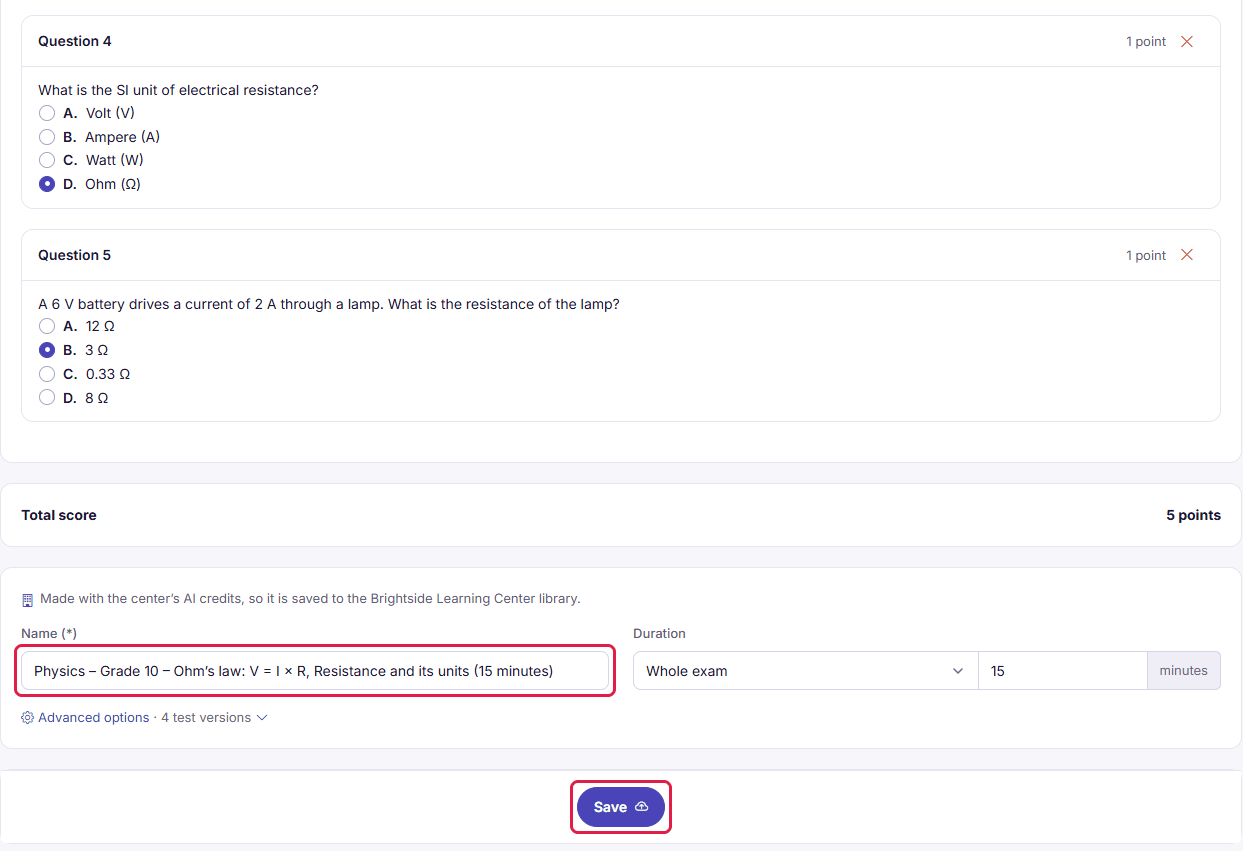
Tras hacer clic en Generar, la IA redacta las preguntas en segundo plano; luego revisas cada una, quitas las que no quieras y pones el nombre y la duración antes de guardar. Un examen guardado sirve para tareas, cuestionarios, exámenes en clase, exámenes entre clases o para imprimir.
Paso 1: Describe la prueba que quieres
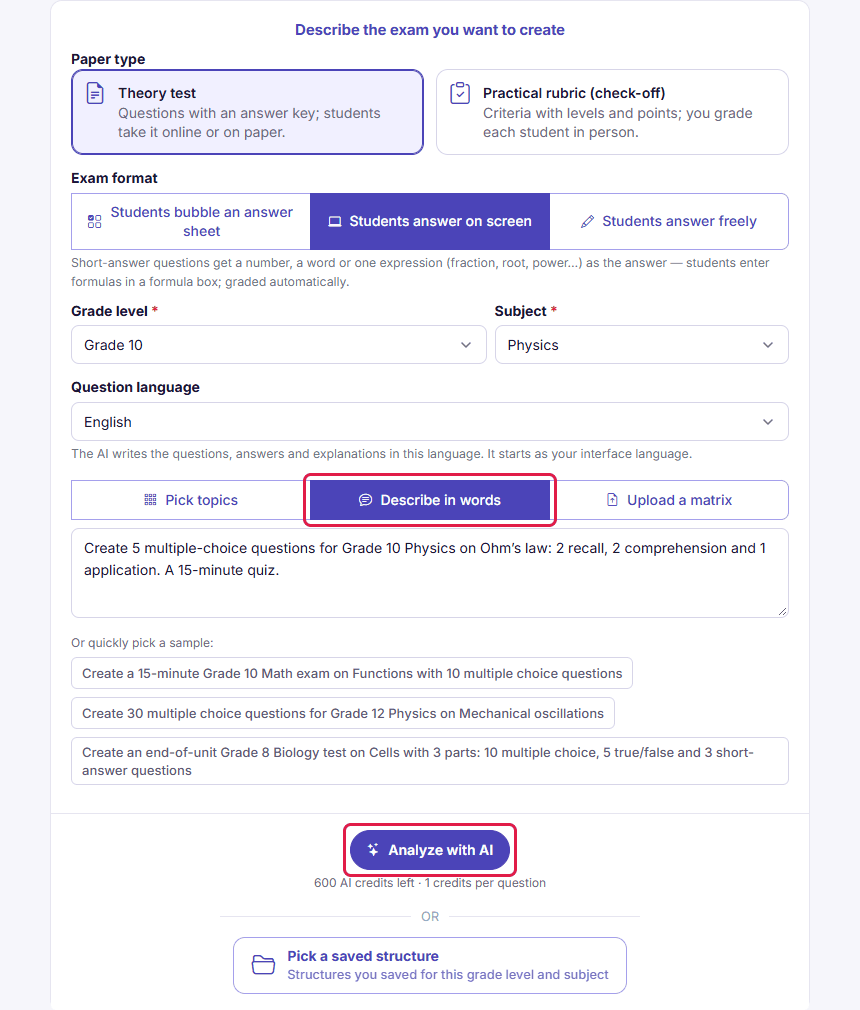
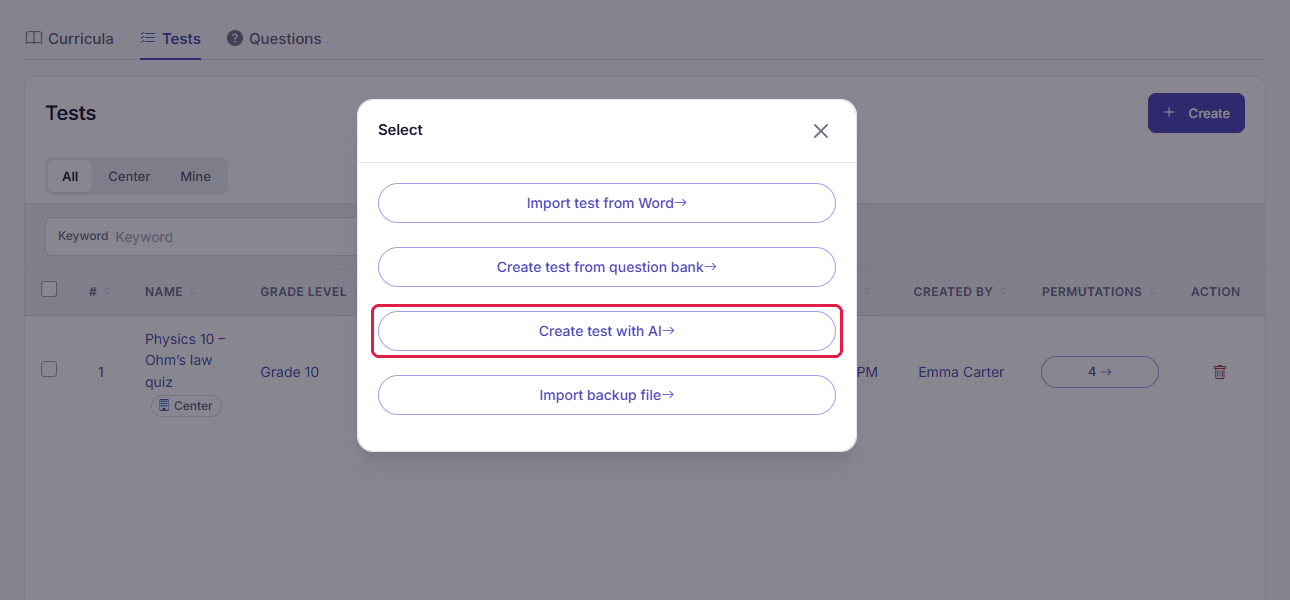
En el espacio de enseñanza, abre Biblioteca → Pruebas, haz clic en Crear y elige Crear examen con IA. Elige Tipo de prueba, Formato del examen, Nivel y Materia, y abre la pestaña Describir con palabras (junto a Elegir temas y Subir una matriz): un cuadro grande con tres ejemplos para hacer clic:
- Crea un examen de Matemáticas de 10.º grado de 15 minutos sobre Funciones con 10 preguntas de opción múltiple
- Crea 30 preguntas de opción múltiple de Física de 12.º grado sobre Oscilaciones mecánicas
- Crea un examen de fin de unidad de Biología de 8.º grado sobre la Célula con 3 partes: 10 preguntas de opción múltiple, 5 de verdadero/falso y 3 de respuesta corta
Una buena descripción incluye la materia, el grado, los temas (con el mismo nombre del libro de texto si es posible), cuántas preguntas de cada tipo y la dificultad. Tipos de pregunta que puede escribir la IA:
| Tipo de pregunta | Cuándo usarlo |
|---|---|
| Opción múltiple con una respuesta | El tipo más común: se puntúa con la clave de respuestas y el orden de las respuestas se puede mezclar |
| Opción múltiple con varias respuestas | Evalúa una comprensión más profunda; se puntúa por número de selecciones correctas |
| Bloques de verdadero/falso | Un conjunto de cuatro afirmaciones de verdadero/falso bajo un mismo enunciado, habitual en exámenes estandarizados |
| Respuesta corta / completar | La respuesta es un número o una palabra corta; se puntúa con la clave de respuestas |
| Desarrollo | La califica el profesor con una rúbrica y una clave de respuestas |
| Emparejamiento | Relacionar conceptos con definiciones, o hechos con fechas |
Paso 2: Confirma lo que entendió la IA
Haz clic en Analizar con IA; a los pocos segundos aparece la tarjeta La IA entendió tu solicitud: idioma de las preguntas, nivel, materia y duración (todo editable), y las partes con tipo de pregunta, temas y número de preguntas por nivel. Este paso no consume créditos. Tienes tres opciones:
- Editar de nuevo: vuelve al cuadro de descripción.
- Editar detalles: abre la matriz completa, rellenada con lo que entendió la IA, para afinarla.
- Generar: confirma y empieza a redactar las preguntas.
La matriz detallada (avanzado)
La matriz es la forma de decirle a la IA «esta parte tiene este tipo de pregunta, estos temas y tantas preguntas por nivel». Cada parte es un tipo de pregunta; dentro hay una tabla con una columna de temas y 5 columnas de nivel: Reconocimiento · Comprensión · Aplicación · Aplicación avanzada · Evaluación. Usa Añadir fila para otro tema y escribe una cantidad en cada celda; el total se actualiza solo.
El cuadro Instrucciones adicionales para la IA admite notas como «usa contextos reales», «números enteros», «añade una explicación breve a cada pregunta» o «sin calculadora». Para una matriz que reutilizarás, haz clic en Guardar estructura del examen; la próxima vez la tendrás en Seleccionar estructura del examen (o Elegir una estructura guardada en el primer paso), útil para un departamento que usa la misma matriz en todo un nivel.
La IA escribe la prueba; tú la revisas y la guardas
La generación de preguntas se ejecuta en segundo plano y suele tardar de medio minuto a unos minutos según el número de preguntas; una prueba larga se divide en lotes para que no se corte a medias. Al terminar, una página de vista previa muestra todas las preguntas con su respuesta. Aquí:
- Revisa cada pregunta. Cada pregunta aparece con la respuesta correcta marcada; la × de una pregunta la elimina. Para cambiar la redacción, abre el examen después de guardarlo.
- Define los datos del examen. Nombre y Duración (Todo el examen, Por parte o Por pregunta); la barra de cada parte fija la Puntuación por pregunta.
- Códigos y mezcla. En Opciones avanzadas, Permutaciones es cuántas versiones mezcladas se crean con las mismas preguntas; cada código se forma con Prefijo, A partir del examen n.º, Número de caracteres y Sufijo (p. ej. 101, 102, 103…). Cada parte tiene Mezclable, un Peso y un Tiempo por elemento opcional.
- Guarda. El examen aparece en Biblioteca → Pruebas, listo para asignar o imprimir.
Cuando ya tienes una prueba: asígnala, imprímela y organiza un examen
- Imprime o exporta a Word. La descarga genera cada variante de código con su hoja de respuestas de burbujas; elige un diseño a dos columnas para ahorrar papel.
- Crea un examen equivalente. En los detalles del examen, Crear exámenes equivalentes con IA redacta un juego nuevo de preguntas con la misma estructura y dificultad, útil para otro grupo o para repasar.
- Asígnalo en clase. En una lección, añade una actividad Prueba (cronometrada, en serio), un Cuestionario (en vivo en clase, con código QR) o una actividad Tareas que pida hacerlo; las preguntas objetivas se corrigen con la clave según reglas fijas y los resultados pasan al libro de calificaciones y al informe semanal.
- Exámenes. Exámenes → Crear examen: elige Examen entre clases o Examen dentro de una clase, pon nombre y fecha, elige la prueba y añade candidatos por clase o uno a uno. Cada examen tiene un Enlace de la sala de examen; el profesor lo inicia, ve quién lo está haciendo, señala infracciones y lo detiene al acabar el tiempo. Una vez iniciado, la lista de candidatos queda bloqueada.
- Resultados. El libro de calificaciones muestra los porcentajes de aciertos por tema y dificultad, y el informe semanal a los padres los incluye.
- Dónde se guarda. Un examen creado con IA usa los créditos de IA del centro, por eso se guarda en la biblioteca del centro, donde todos sus docentes pueden usarlo. Biblioteca del centro y Mi biblioteca
Otras tres formas de conseguir una prueba
| Método | Cuándo usarlo | Cómo |
|---|---|---|
| Importar prueba desde Word | Ya tienes una prueba redactada | Sube un archivo .docx; el sistema separa preguntas y respuestas para que las revises, edites y guardes. «Importar copia de seguridad» restaura un examen que exportaste antes. |
| Crear prueba desde el banco de preguntas | El centro ya tiene un banco de preguntas organizado por tema y dificultad | Elige un banco, configura la matriz y el sistema toma al azar preguntas que encajan para llenar cada celda. El banco también tiene un botón de IA para generar preguntas directamente en una celda tema × dificultad. |
| Guardar desde el catálogo público de pruebas | Necesitas una prueba de referencia rápido | Visita el catálogo público de exámenes, abre uno y haz clic en Añadir a la cuenta: el examen y sus preguntas se copian en un banco de preguntas nuevo tuyo que puedes editar libremente. |
¿Cómo se cuentan los créditos de IA?
Cada centro comparte un único saldo de créditos para todas sus funciones de IA. La creación de exámenes descuenta créditos por cada pregunta realmente pedida y solo después de que responde la IA; antes, el sistema ya comprobó que hay crédito suficiente para todo el examen y, si no, avisa enseguida de cuánto hace falta y cuánto queda. Los planes Standard y Pro reciben créditos cada mes; el propietario puede comprar más en Configuración → Planes. Las cuentas nuevas reciben un crédito de prueba. Consulta los precios en Soluciones para centros.
Empieza ahora
Inicia sesión para crear una prueba: llegarás a la lista de exámenes; haz clic en Crear → Crear examen con IA. ¿Quieres que los estudiantes lo hagan en clase enseguida? Lee Lecciones interactivaspara añadir una actividad de Prueba o Cuestionario a una sesión.
Preguntas frecuentes
¿La generación de pruebas con IA sigue el plan de estudios correcto?
Tú eliges la materia, el grado y los temas; la IA los recibe junto con tu matriz de dificultad. Aun así, puede redactar mal una pregunta o poner como correcta una respuesta equivocada, así que revisa y corrige siempre cada pregunta antes de guardarla y asignarla.
¿Cuántos créditos usa la generación de pruebas con IA?
Los créditos se descuentan por cada pregunta realmente pedida, a la tarifa vigente que muestra la pestaña Planes. El sistema comprueba que tengas crédito para todo el examen antes de llamar a la IA, así nunca te quedas con un examen a medias y sin crédito. Entender tu petición no consume créditos.
Ya tengo una prueba escrita en Word, ¿puedo usarla?
Sí, usa Importar prueba desde Word: sube el archivo y el sistema separa preguntas y respuestas para que las revises y edites antes de guardarlo como un examen normal. Se conservan las fórmulas del Word. Importar copia de seguridad restaura un examen desde una copia de seguridad que exportaste antes.
¿Se puede imprimir una prueba generada?
Sí. Todas las pruebas se descargan en Word o PDF, con claves de respuestas mezcladas y hojas de respuestas de burbujas incluidas.
¿Los estudiantes pueden hacer una prueba en el teléfono?
Sí. Los exámenes y las tareas de práctica funcionan en el navegador de teléfonos, tabletas y computadoras. Las preguntas objetivas se puntúan con la clave de respuestas, según reglas fijas, en cuanto se entregan; las preguntas de desarrollo las corrige el profesor.