Manche Zusammenhänge sind auf einer Folie schwer zu sehen: wie sich die Periode eines Pendels mit seiner Masse ändert (oder eben nicht), wo das Bild entsteht, wenn ein Gegenstand auf eine Linse zuwandert, was in einem Stromkreis passiert, wenn eine Lampe herausgenommen wird. Mit einer Simulation ändern Schülerinnen und Schüler eine Größe und sehen sofort das Ergebnis. Dieser Artikel zeigt, wann sich die Unterrichtszeit lohnt, wie Sie eine Simulation vorbereiten und wie Sie sie in eine Lektion einfügen, damit die Klasse sie im Unterricht und später zu Hause öffnen kann.
Wann sich eine Simulation lohnt
- Das Thema verändert sich. Bewegung, Raten, Wachstum, Gleichgewicht, alles mit einem Verlauf über die Zeit. Ein Standbild zeigt einen Moment; eine Simulation zeigt die Veränderung.
- Es gibt eine Fehlvorstellung, die sich prüfen lässt. „Schwerere Pendel schwingen schneller“ klingt plausibel und ist leicht zu überprüfen. Lassen Sie zuerst eine Vermutung aufschreiben und die Simulation dann entscheiden.
- Das echte Experiment ist nicht möglich. Es fehlen Geräte oder Zeit, oder die Wiederholung ist gefährlich oder zu teuer. Eine Simulation ersetzt kein Praktikum ganz, aber jede und jeder kann den Versuch mehrmals durchführen.
Geht es um eine Definition oder einen Fakt zum Merken, kostet eine Simulation meist Zeit, ohne das Verständnis zu vertiefen. Setzen Sie sie ein, wenn es etwas herauszufinden gibt.
Vor dem Unterricht vorbereiten
- Eine Frage auswählen. „Ändert die Masse die Periode?“ funktioniert besser als „Erkundet das Pendel“. Wer weiß, wonach er sucht, bleibt bei der Sache.
- Startwerte festlegen. Öffnen Sie die Simulation in Simulic, stellen Sie die gewünschten Startwerte ein, öffnen Sie Teilen und erstellen Sie einen Link für die Klasse. Jeder Link speichert die Sprache und die gewählten Einstellungen, und die Klasse öffnet ihn ohne Konto.
- Auf einem Schülergerät testen. Öffnen Sie den Link einmal auf einem Handy oder einem Schullaptop, damit das erste Laden nicht vor der Klasse passiert.
In eine ClassQR-Lektion einfügen
Eine Lektion in ClassQR bündelt alles, was die Klasse für ein Thema braucht: Folien, Dokumente, Videos, Quizze und Simulationen, in der Reihenfolge, in der Sie unterrichten. Die Klasse öffnet dieselbe Lektion im Unterricht und später selbstständig, die Simulation ist also auch beim Wiederholen da.
Aus Simulic, mit wenigen Klicks
- Auf der Teilen-Seite auf ClassQR klicken. Unter Ihrem Klassenlink gibt es bei Mit Ihrer Klasse teilen eine Schaltfläche ClassQR neben Google Classroom und Microsoft Teams.

Die Teilen-Schaltflächen unter einem Klassenlink auf simulic.com.
- Anmelden oder ein kostenloses Konto erstellen. ClassQR zeigt an, welche Simulation Sie hinzufügen. Ein neues Konto beginnt mit Ich unterrichte selbstständig, kostenlos für bis zu 40 Lernende; wählen Sie Ich leite ein Zentrum oder eine Schule, wenn Sie Mitarbeitende, Kursgebühren und eine Website für Ihr Zentrum brauchen. In beiden Fällen kommen Sie direkt zur Simulation zurück.
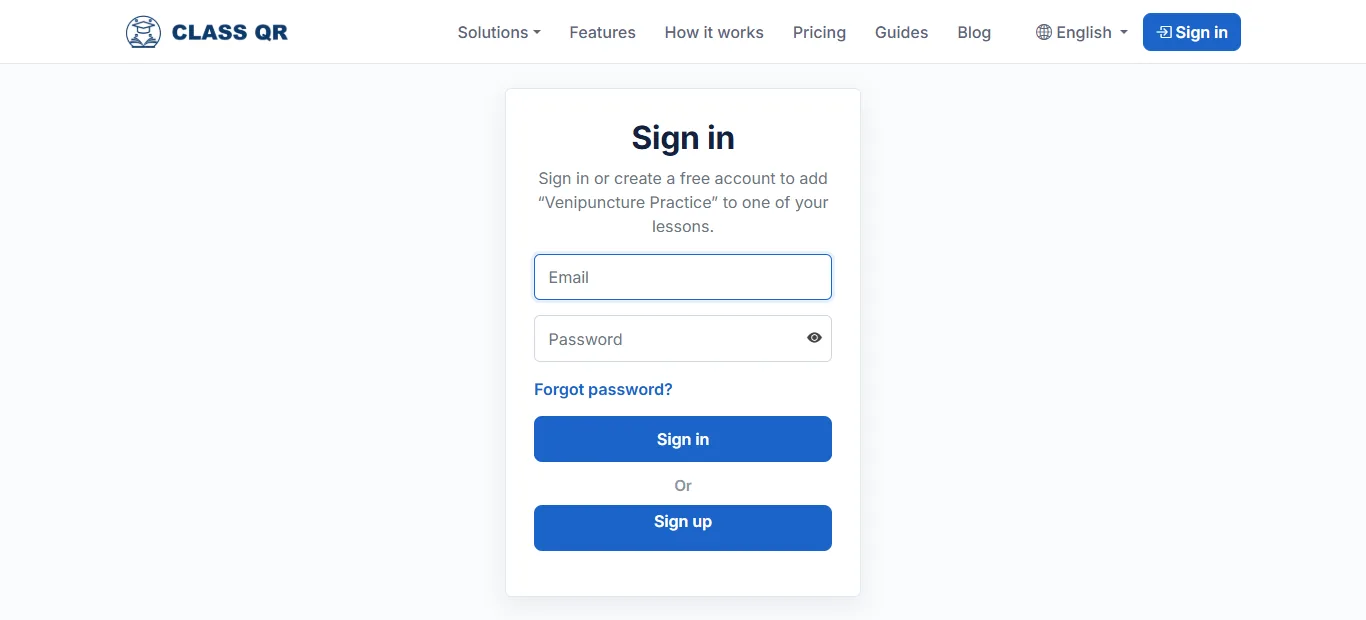
Anmeldung über die Schaltfläche ClassQR: Die Seite nennt die Simulation, die Sie hinzufügen.
- Klasse und Lektion wählen. Wählen Sie eine bestehende Lektion oder Neue Lektion erstellen und geben Sie ihr einen Namen. Den Titel, den die Klasse sieht, können Sie ebenfalls ändern. Haben Sie noch keine Klasse, fordert ClassQR Sie auf, eine anzulegen, und bringt Sie danach hierher zurück.
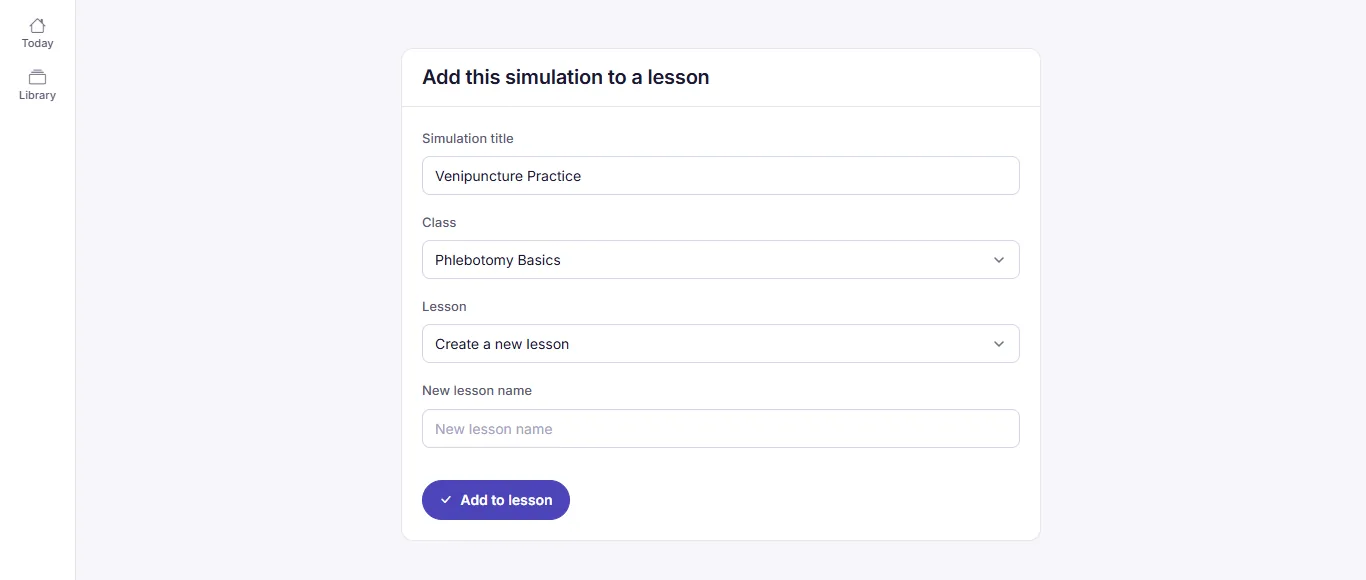
Auswahl, wohin die Simulation kommt.
- Auf Zur Lektion hinzufügen klicken. Die Klasse öffnet sich im Reiter Inhalt, die Simulation steht am Ende der Lektion. Sie ist für den Unterricht und das Selbststudium freigegeben; bearbeiten Sie das Element, um das zu ändern.
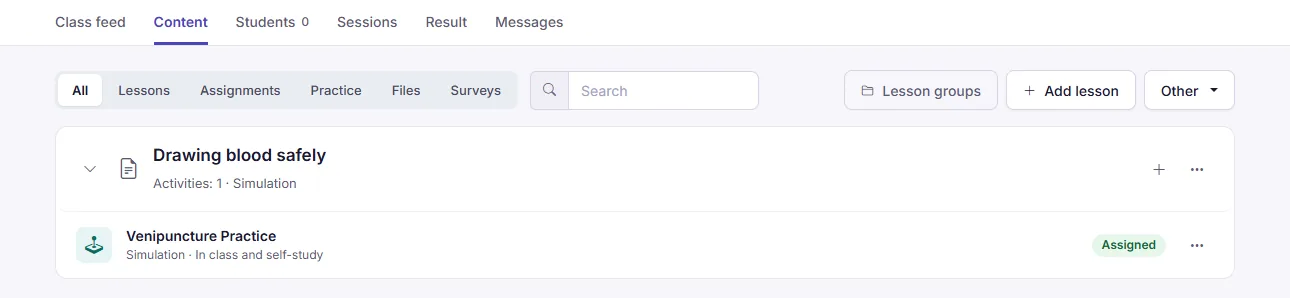
Die Simulation in ihrer Lektion, der Klasse zugewiesen.
Die Klasse öffnet sie aus der Lektion wie jedes andere Element. Sie läuft in ClassQR, ein Simulic-Konto ist nicht nötig.
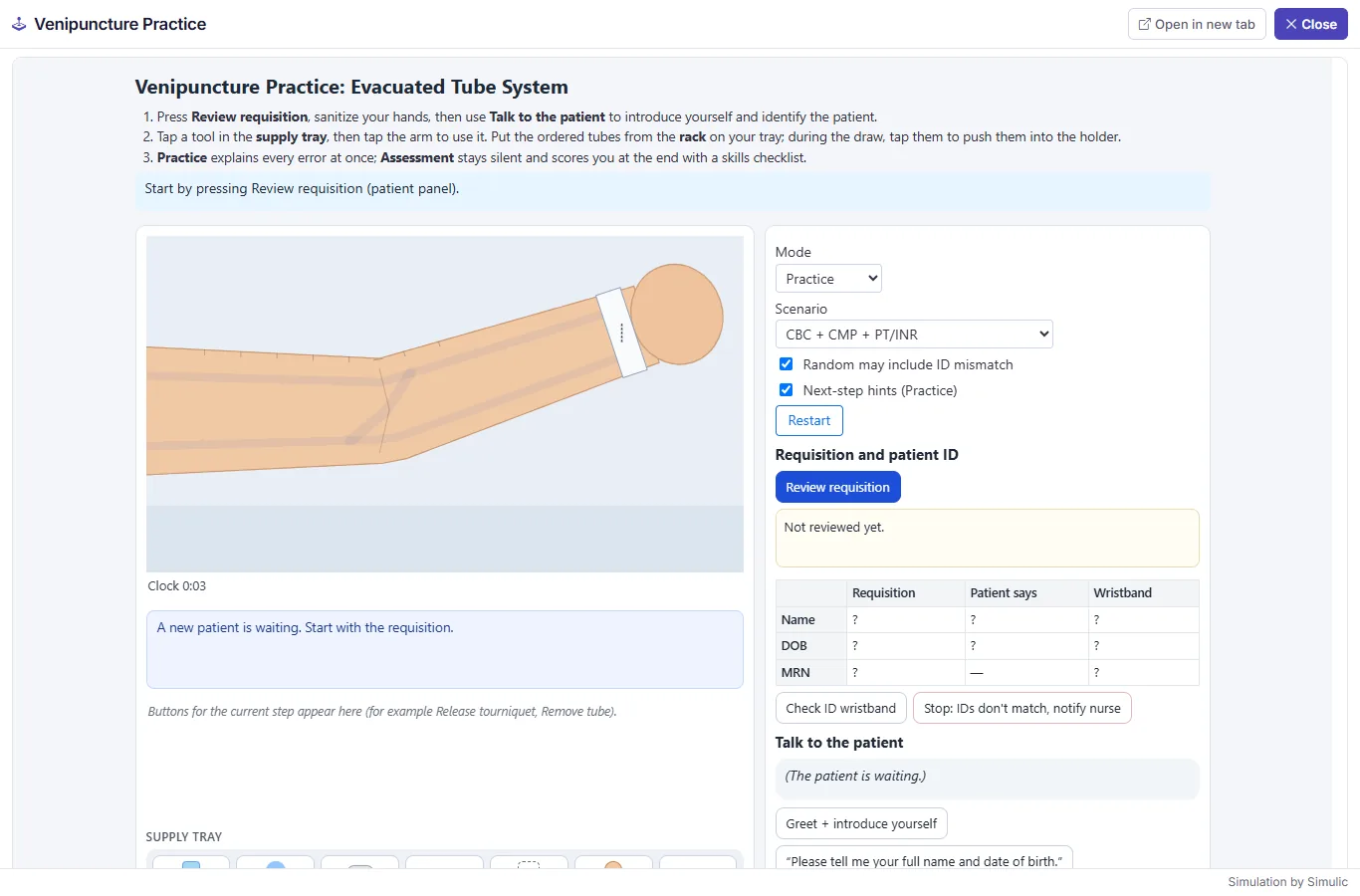
Die geöffnete Simulation in der Lektion.
Direkt in einer Lektion
Sie sind schon in ClassQR? Klicken Sie bei einer Lektion auf + und wählen Sie Simulation. Aus der Bibliothek lässt Sie eine Simulation suchen und auswählen, ohne ClassQR zu verlassen. Über einen Freigabelink nimmt einen Abspiel- oder Einbettungslink von simulic.com an; so fügen Sie eine selbst erstellte Simulation oder einen Klassenlink mit Ihren eigenen Einstellungen hinzu.
Im Unterricht einsetzen
- Erst vermuten, dann ausprobieren. Lassen Sie alle eine Vermutung aufschreiben, bevor jemand die Simulation anfasst. Die Überraschung, wenn eine Vermutung nicht stimmt, sorgt dafür, dass der Zusammenhang hängen bleibt.
- Immer nur eine Größe ändern. Sagen Sie, welcher Wert variiert wird und welche gleich bleiben, und lassen Sie eine kurze Ergebnistabelle statt einer Beschreibung anlegen.
- Mit einer offenen Frage abschließen. Eine kurze Quizfrage danach zeigt, wer den Zusammenhang verstanden hat, und die Lektion behält die Simulation für alle, die sie zu Hause noch einmal ansehen möchten.
Neu bei ClassQR? Erstellen Sie ein kostenloses Konto und fügen Sie noch heute Ihre erste Simulation zu einer Lektion hinzu.