Certaines idées sont difficiles à voir sur une diapositive : comment la période d’un pendule change (ou non) avec sa masse, où se forme l’image quand un objet s’approche d’une lentille, ce qui arrive à un circuit quand on retire une ampoule. Une simulation permet aux élèves de changer une chose et de voir le résultat aussitôt. Cet article explique quand une simulation mérite le temps de classe, comment la préparer et comment la placer dans une leçon pour que les élèves l’ouvrent en classe puis à la maison.
Quand cela en vaut la peine
- Ce que vous enseignez évolue. Mouvement, vitesses, croissance, équilibre, tout ce qui se lit sur un graphique dans le temps. Une image fixe montre un instant ; une simulation montre le changement.
- Les élèves ont une idée fausse que l’on peut tester. « Un pendule plus lourd oscille plus vite » est facile à croire et facile à vérifier. Demandez d’abord une prédiction, puis laissez la simulation trancher.
- Le vrai TP est impossible. Pas de matériel, pas assez de temps, ou c’est dangereux ou trop cher à refaire. Une simulation ne remplace pas complètement un TP, mais chaque élève peut refaire l’expérience plusieurs fois.
Si l’idée est une définition ou un fait à retenir, une simulation ajoute en général du temps sans ajouter de compréhension. Utilisez-la quand les élèves ont quelque chose à découvrir.
Préparez-la avant le cours
- Choisissez une seule question. « La masse change-t-elle la période ? » fonctionne mieux que « explorez le pendule ». Des élèves qui savent ce qu’ils cherchent restent concentrés.
- Réglez les valeurs de départ. Dans Simulic, ouvrez la simulation, réglez les valeurs de départ voulues, ouvrez Partager et créez un lien pour la classe. Chaque lien garde la langue et les réglages choisis, et les élèves l’ouvrent sans compte.
- Essayez-la sur un appareil d’élève. Ouvrez le lien une fois sur un téléphone ou un ordinateur portable de l’école, pour que le premier chargement n’ait pas lieu devant la classe.
Placez-la dans une leçon ClassQR
Une leçon dans ClassQR rassemble tout ce dont les élèves ont besoin pour un thème : diapositives, documents, vidéos, quiz et simulations, dans l’ordre où vous les enseignez. Les élèves ouvrent la même leçon en classe puis seuls, si bien que la simulation est toujours là quand ils révisent.
Depuis Simulic, en quelques clics
- Cliquez sur ClassQR dans la page de partage. Sous le lien de votre classe, Partager avec votre classe propose un bouton ClassQR à côté de Google Classroom et de Microsoft Teams.

Les boutons de partage sous un lien de classe sur simulic.com.
- Connectez-vous ou créez un compte gratuit. ClassQR indique quelle simulation vous ajoutez. Un nouveau compte commence sur J’enseigne à mon compte, gratuit jusqu’à 40 élèves ; choisissez Je dirige un centre ou une école si vous avez besoin d’une équipe, de la gestion des frais de scolarité et d’un site pour le centre. Dans les deux cas, vous revenez directement à la simulation.
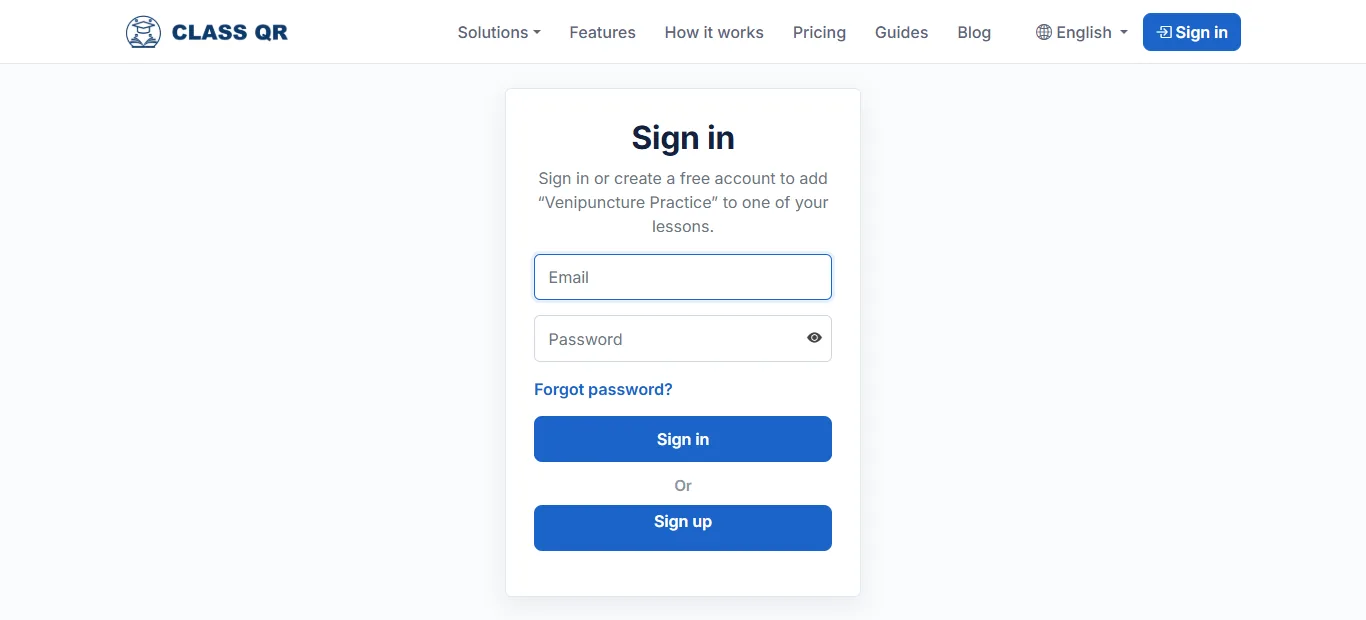
En arrivant par le bouton ClassQR, la page nomme la simulation que vous ajoutez.
- Choisissez la classe et la leçon. Prenez une leçon existante ou Créer une nouvelle leçon et donnez-lui un nom. Vous pouvez aussi changer le titre que verront les élèves. Si vous n’avez pas encore de classe, ClassQR vous propose d’en créer une puis vous ramène ici.
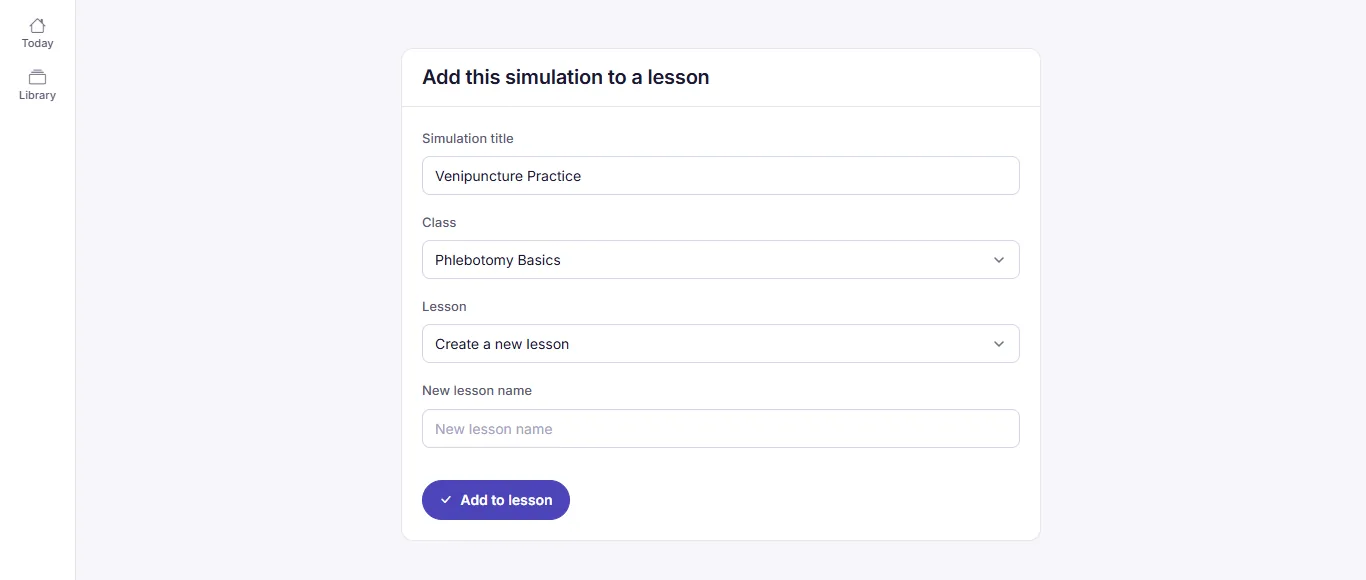
Le choix de l’emplacement de la simulation.
- Cliquez sur Ajouter à la leçon. La classe s’ouvre sur l’onglet Contenu, avec la simulation à la fin de la leçon. Elle sert à la fois en classe et en travail autonome ; modifiez l’élément pour changer cela.
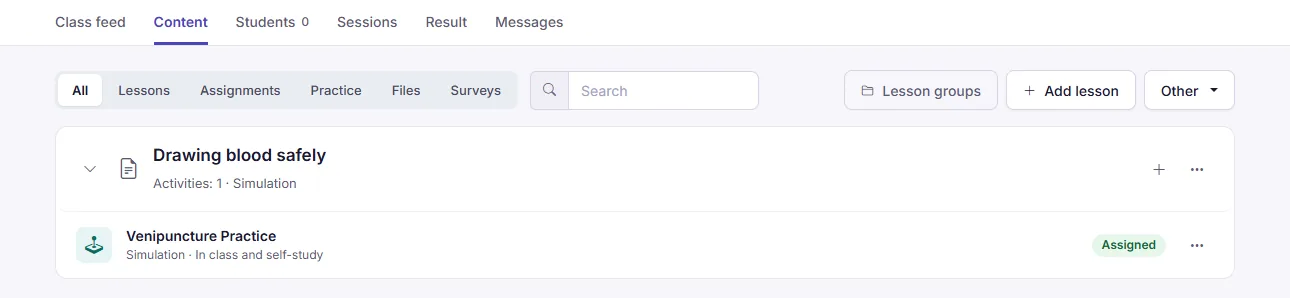
La simulation dans sa leçon, attribuée à la classe.
Les élèves l’ouvrent depuis la leçon comme tout autre élément. Elle s’exécute dans ClassQR et ils n’ont pas besoin de compte Simulic.
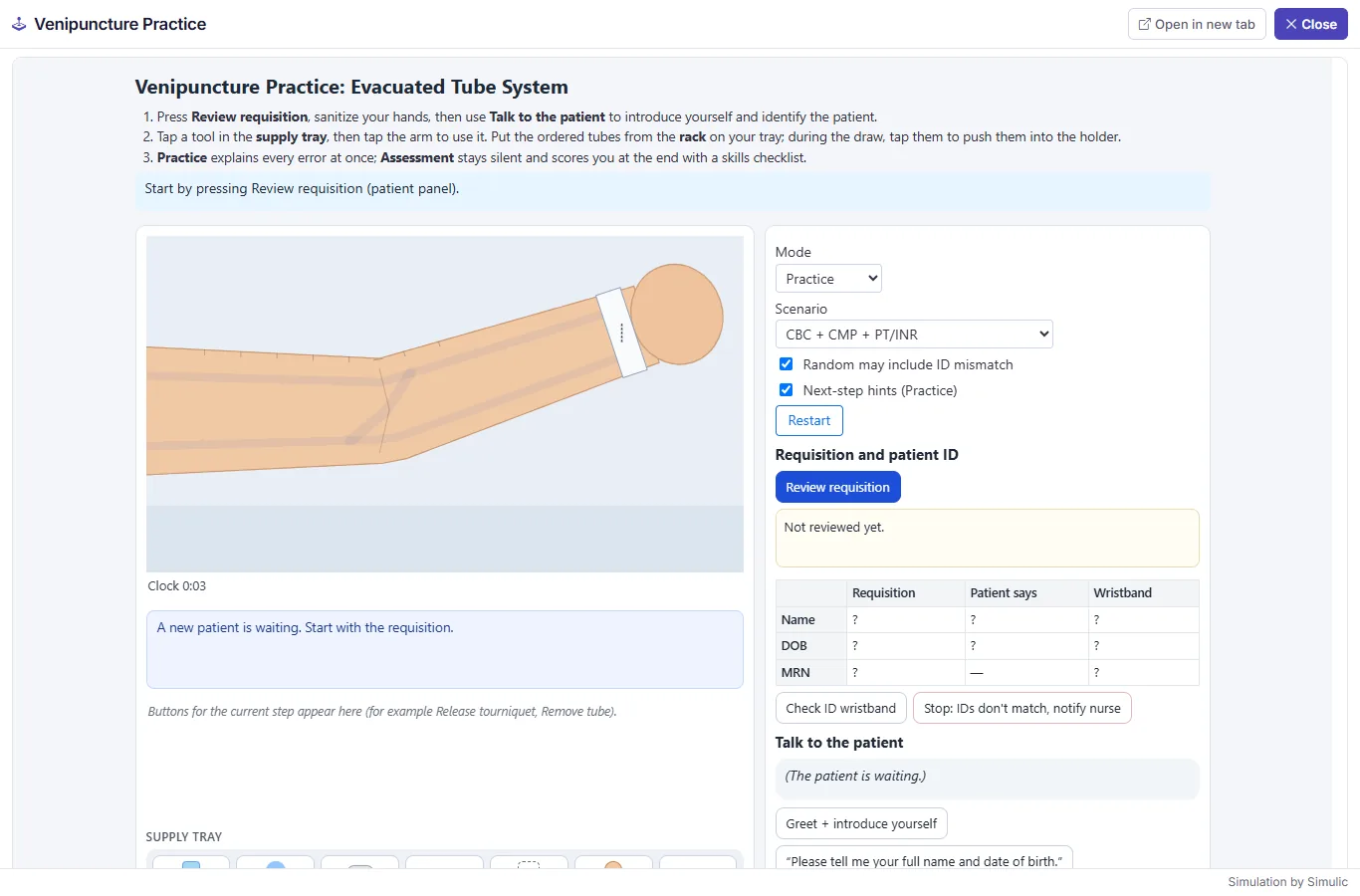
La simulation ouverte dans la leçon.
Depuis une leçon
Déjà dans ClassQR ? Cliquez sur + sur une leçon et choisissez Simulation. Depuis la bibliothèque permet de parcourir et de choisir une simulation sans quitter ClassQR. Depuis un lien de partage accepte un lien de lecture ou d’intégration copié sur simulic.com : c’est ainsi que vous ajoutez une simulation que vous avez créée ou un lien de classe avec vos propres réglages.
En classe
- Prédire, puis lancer. Demandez à chaque élève d’écrire une prédiction avant que quiconque touche à la simulation. La surprise quand une prédiction échoue est ce qui ancre l’idée.
- Changez une chose à la fois. Dites aux élèves quelle valeur faire varier et lesquelles garder fixes, et demandez un petit tableau de résultats plutôt qu’une description.
- Terminez par une question à laquelle la simulation n’a pas répondu. Une courte question de quiz ensuite montre qui a compris, et la leçon garde la simulation pour ceux qui ont besoin de la revoir à la maison.
Nouveau sur ClassQR ? Créez un compte gratuit et ajoutez dès aujourd’hui votre première simulation à une leçon.