Algunas ideas son difíciles de ver en una diapositiva: cómo cambia (o no) el periodo de un péndulo con su masa, dónde se forma la imagen cuando un objeto se acerca a una lente, qué pasa en un circuito cuando se quita una bombilla. Una simulación permite a los estudiantes cambiar una cosa y ver el resultado al instante. Este artículo explica cuándo vale la pena dedicarle tiempo de clase, cómo prepararla y cómo ponerla en una lección para que los estudiantes la abran en clase y otra vez en casa.
Cuándo merece la pena
- Lo que enseñas cambia. Movimiento, ritmos, crecimiento, equilibrio, cualquier cosa con una gráfica en el tiempo. Una imagen fija muestra un momento; una simulación muestra el cambio.
- Los estudiantes tienen una idea equivocada que se puede comprobar. «Los péndulos más pesados oscilan más rápido» es fácil de creer y fácil de comprobar. Pide primero una predicción y deja que la simulación lo resuelva.
- El laboratorio real no es posible. Falta material o tiempo, o es peligroso o demasiado caro repetirlo. Una simulación no sustituye del todo a un laboratorio, pero permite que cada estudiante repita el experimento varias veces.
Si la idea es una definición o un dato que hay que recordar, una simulación suele añadir tiempo sin añadir comprensión. Úsala cuando los estudiantes tengan algo que descubrir.
Prepárala antes de clase
- Elige una sola pregunta. «¿La masa cambia el periodo?» funciona mejor que «explora el péndulo». Los estudiantes que saben qué buscan no se dispersan.
- Ajusta los valores iniciales. En Simulic, abre la simulación, pon los valores con los que quieres que empiecen los estudiantes, abre Compartir y crea un enlace para la clase. Cada enlace guarda el idioma y los ajustes que elegiste, y los estudiantes lo abren sin cuenta.
- Pruébala en un dispositivo de estudiante. Abre el enlace una vez en un móvil o en un portátil del centro, para que la primera carga no ocurra delante de la clase.
Ponla en una lección de ClassQR
Una lección en ClassQR reúne todo lo que los estudiantes necesitan para un tema: diapositivas, documentos, vídeos, cuestionarios y simulaciones, en el orden en que los enseñas. Los estudiantes abren la misma lección en clase y después por su cuenta, así que la simulación sigue ahí cuando repasan.
Desde Simulic, en pocos clics
- Haz clic en ClassQR en la página para compartir. Bajo el enlace de tu clase, Compártelo con tu clase tiene un botón ClassQR junto a Google Classroom y Microsoft Teams.

Los botones para compartir bajo un enlace de clase en simulic.com.
- Inicia sesión o crea una cuenta gratuita. ClassQR indica qué simulación vas a añadir. Una cuenta nueva empieza en Enseño por mi cuenta, que es gratis hasta 40 estudiantes; elige Dirijo un centro o una escuela si necesitas personal, cobro de matrículas y una web del centro. En ambos casos vuelves directamente a la simulación.
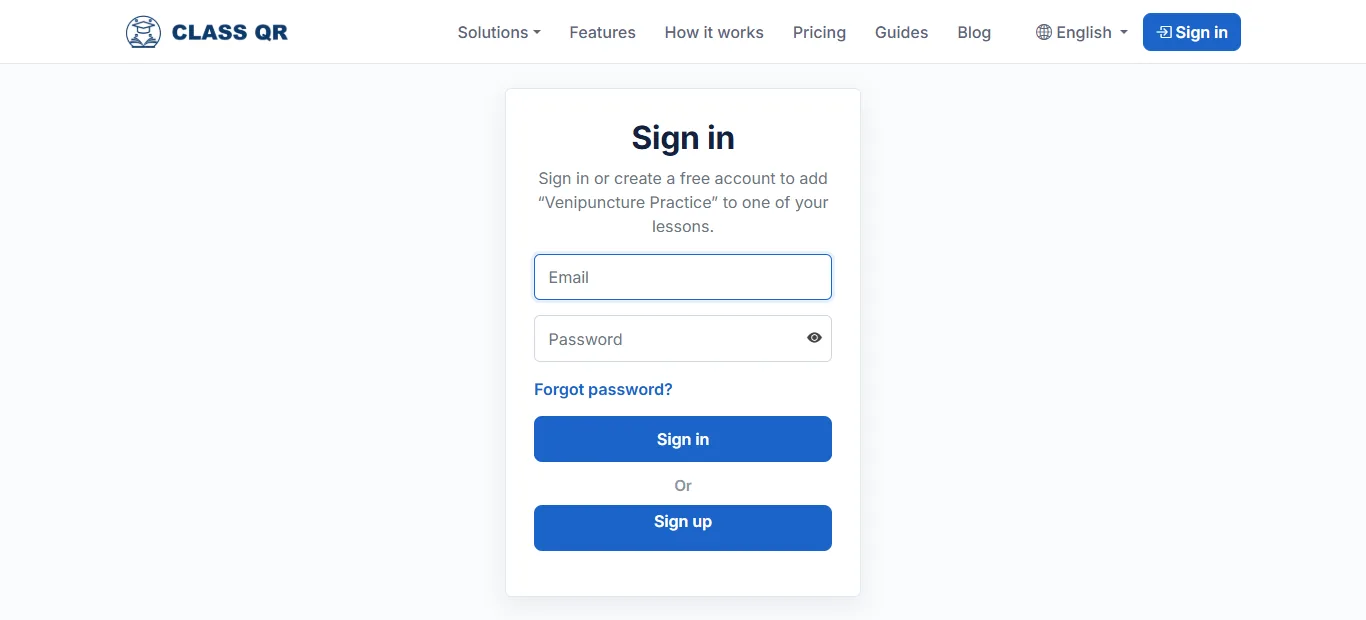
Al entrar desde el botón ClassQR, la página nombra la simulación que vas a añadir.
- Elige la clase y la lección. Escoge una lección existente o Crear una nueva lección y ponle nombre. También puedes cambiar el título que verán los estudiantes. Si todavía no tienes ninguna clase, ClassQR te pide crear una y luego te trae de vuelta aquí.
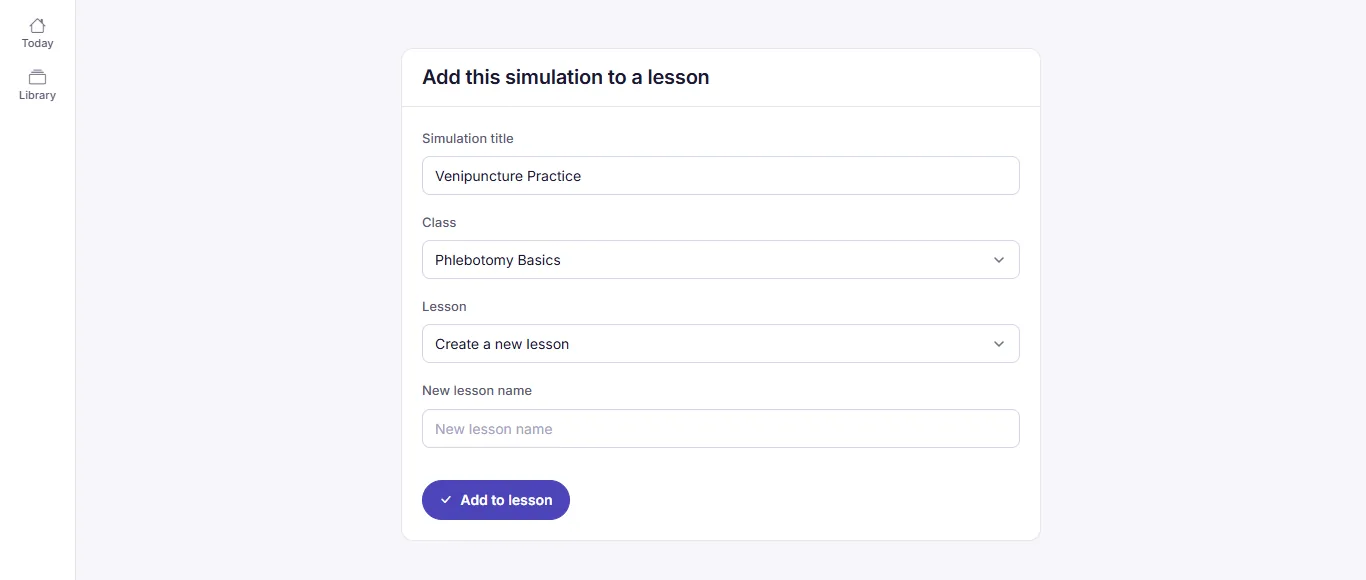
Dónde irá la simulación.
- Haz clic en Añadir a la lección. La clase se abre en la pestaña Contenido con la simulación al final de la lección. Queda disponible tanto para la clase como para el estudio autónomo; edita el elemento para cambiarlo.
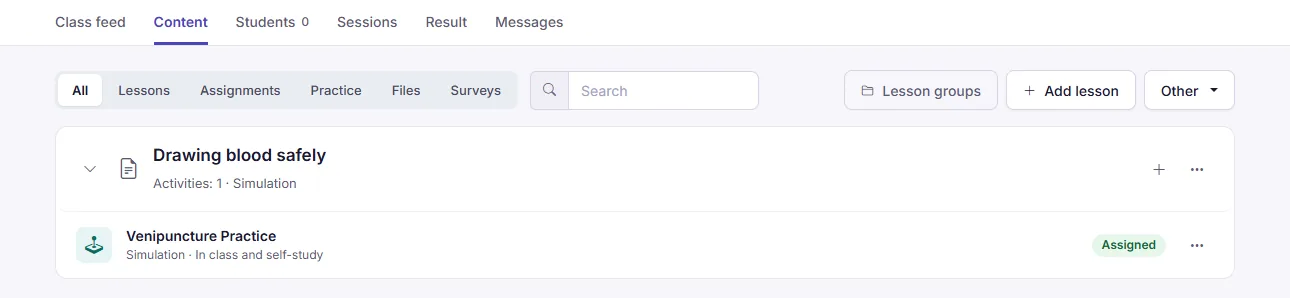
La simulación en su lección, asignada a la clase.
Los estudiantes la abren desde la lección como cualquier otro elemento. Se ejecuta dentro de ClassQR y no necesitan cuenta en Simulic.
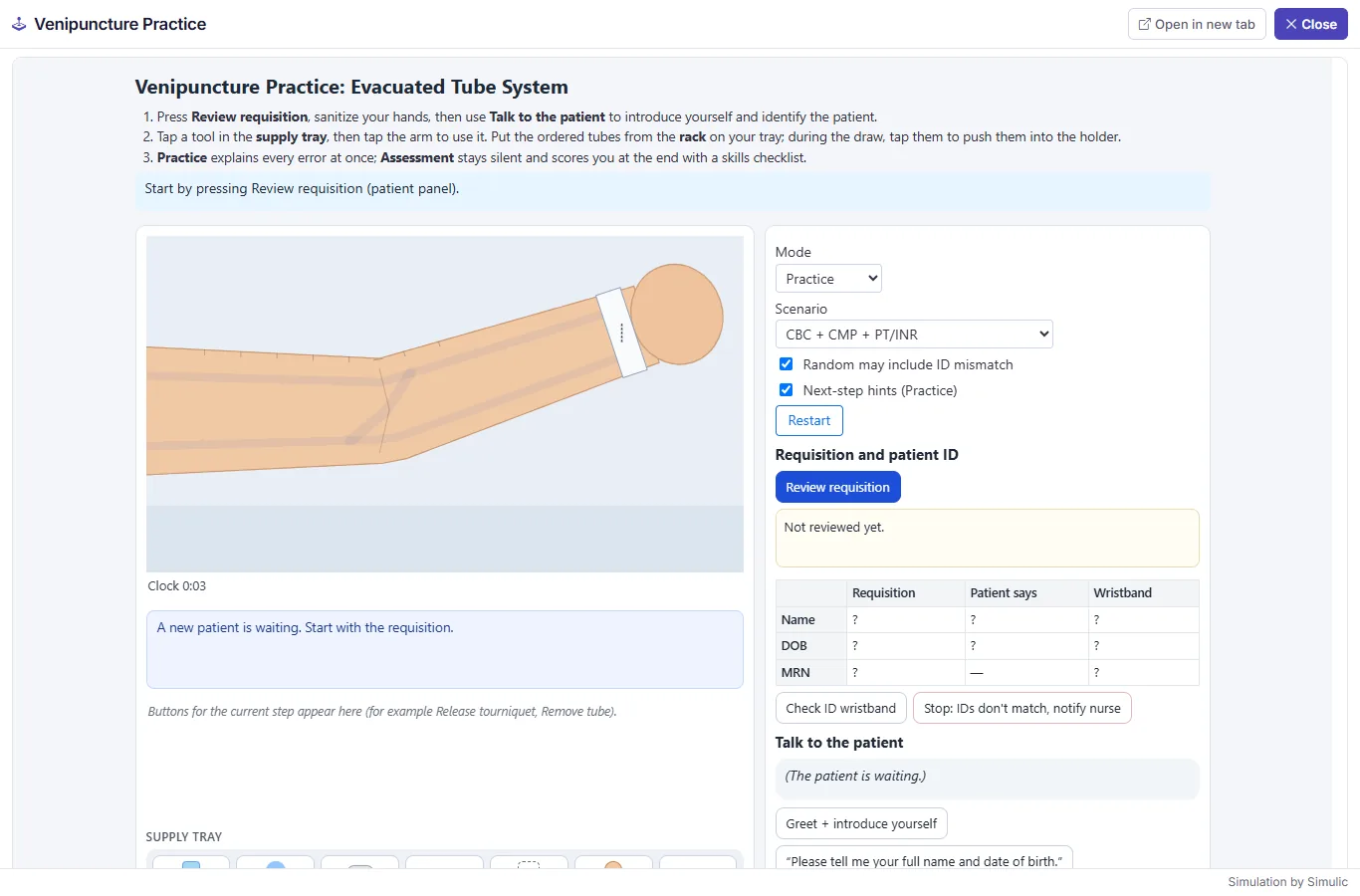
La simulación abierta en la lección.
Desde dentro de una lección
¿Ya estás en ClassQR? Haz clic en + en una lección y elige Simulación. De la biblioteca te deja buscar y elegir una simulación sin salir de ClassQR. De un enlace compartido acepta un enlace de juego o de inserción copiado de simulic.com, que es la forma de añadir una simulación que hiciste tú o un enlace de clase con tus propios ajustes.
Úsala en clase
- Primero predecir, luego probar. Pide a cada estudiante que escriba una predicción antes de que nadie toque la simulación. La sorpresa cuando una predicción falla es lo que hace que la idea se quede.
- Cambia una cosa cada vez. Di a los estudiantes qué valor variar y cuáles mantener fijos, y pide una tabla corta de resultados en lugar de una descripción.
- Termina con una pregunta que la simulación no respondió. Una pregunta breve de cuestionario después muestra quién ha entendido la idea, y la lección guarda la simulación para quien necesite verla otra vez en casa.
¿Nuevo en ClassQR? Crea una cuenta gratuita y añade hoy tu primera simulación a una lección.