Algumas ideias são difíceis de ver num slide: como o período de um pêndulo muda (ou não) com a massa, onde se forma a imagem quando um objeto se aproxima de uma lente, o que acontece num circuito quando se retira uma lâmpada. Uma simulação deixa os alunos mudarem uma coisa e verem o resultado na hora. Este artigo explica quando vale a pena usar tempo de aula com uma simulação, como prepará-la e como colocá-la numa aula para que os alunos a abram na sala e de novo em casa.
Quando vale a pena
- O que você ensina muda. Movimento, taxas, crescimento, equilíbrio, qualquer coisa com um gráfico ao longo do tempo. Uma imagem parada mostra um momento; uma simulação mostra a mudança.
- Os alunos têm uma ideia errada que dá para testar. "Pêndulos mais pesados oscilam mais rápido" é fácil de acreditar e fácil de verificar. Peça primeiro uma previsão e deixe a simulação decidir.
- O laboratório real não é possível. Falta equipamento ou tempo, ou é perigoso ou caro demais repetir. Uma simulação não substitui totalmente um laboratório, mas permite que cada aluno faça o experimento várias vezes.
Se a ideia é uma definição ou um fato para memorizar, uma simulação costuma acrescentar tempo sem acrescentar compreensão. Use-a quando os alunos tiverem algo a descobrir.
Prepare antes da aula
- Escolha uma única pergunta. "A massa muda o período?" funciona melhor do que "explore o pêndulo". Alunos que sabem o que procurar não se dispersam.
- Defina os valores iniciais. No Simulic, abra a simulação, ajuste os valores com que os alunos devem começar, abra Compartilhar e crie um link para a turma. Cada link guarda o idioma e as configurações que você escolheu, e os alunos o abrem sem conta.
- Teste num dispositivo de aluno. Abra o link uma vez num celular ou num notebook da escola, para que o primeiro carregamento não aconteça na frente da turma.
Coloque numa aula do ClassQR
Uma aula no ClassQR reúne tudo o que os alunos precisam para um tema: slides, documentos, vídeos, questionários e simulações, na ordem em que você ensina. Os alunos abrem a mesma aula na sala e depois sozinhos, então a simulação continua lá quando eles revisam.
A partir do Simulic, em poucos cliques
- Clique em ClassQR na página de compartilhamento. Abaixo do link da sua turma, Compartilhe com sua turma tem um botão ClassQR ao lado do Google Classroom e do Microsoft Teams.

Os botões de compartilhamento abaixo de um link de turma em simulic.com.
- Entre ou crie uma conta gratuita. O ClassQR mostra qual simulação você está adicionando. Uma conta nova começa em Ensino por conta própria, gratuita para até 40 alunos; escolha Dirijo um centro ou uma escola se precisar de equipe, cobrança de mensalidades e um site do centro. Nos dois casos você volta direto para a simulação.
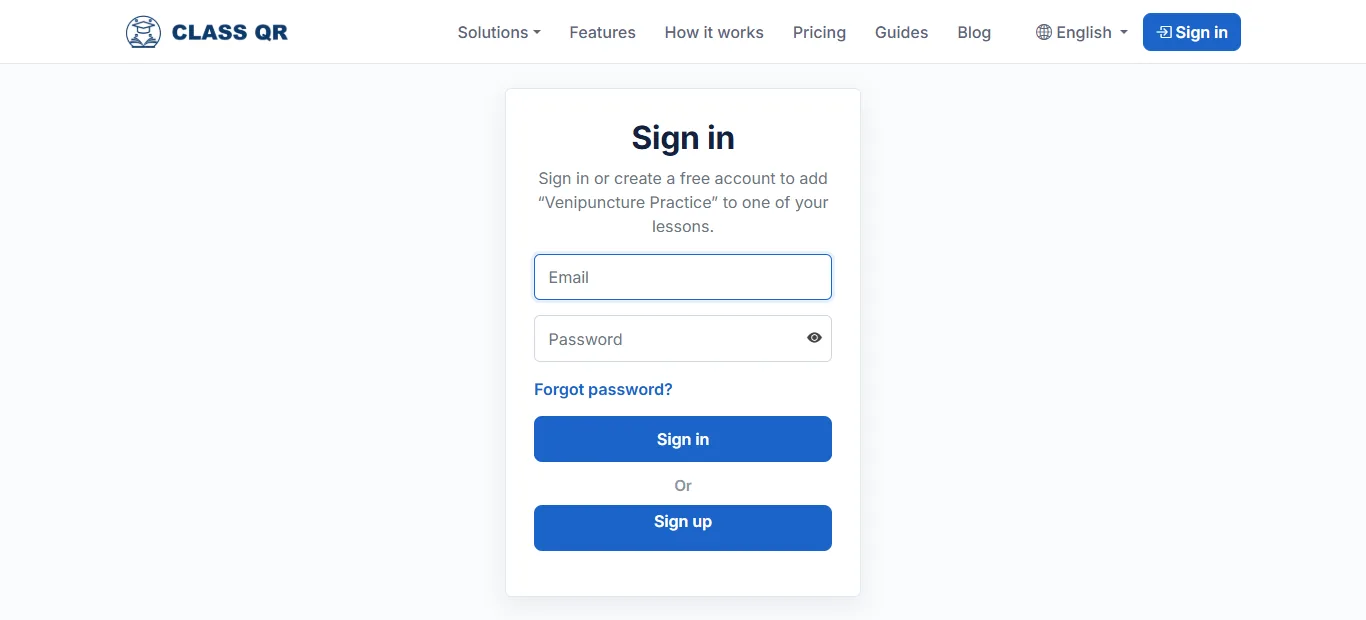
Ao entrar pelo botão ClassQR, a página nomeia a simulação que você está adicionando.
- Escolha a turma e a aula. Selecione uma aula existente ou Criar uma nova aula e dê um nome a ela. Você também pode mudar o título que os alunos vão ver. Se ainda não tiver turma, o ClassQR pede para criar uma e depois traz você de volta.
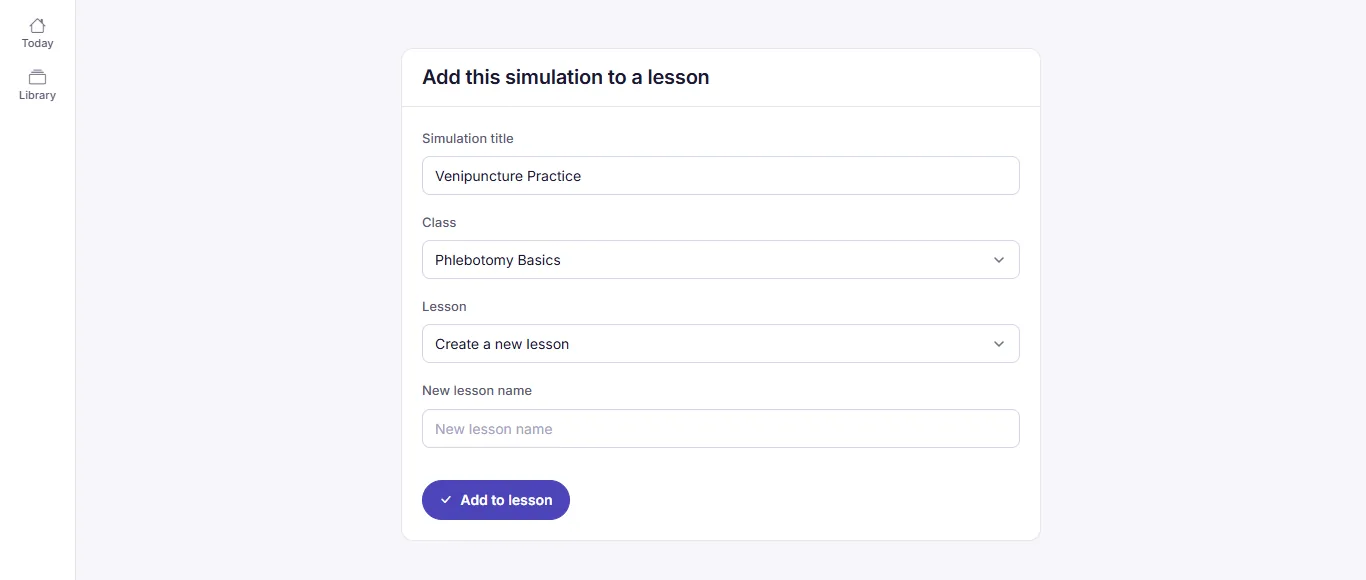
Onde a simulação vai ficar.
- Clique em Adicionar à aula. A turma abre na aba Conteúdo com a simulação no fim da aula. Ela fica disponível tanto na sala quanto para estudo individual; edite o item para mudar isso.
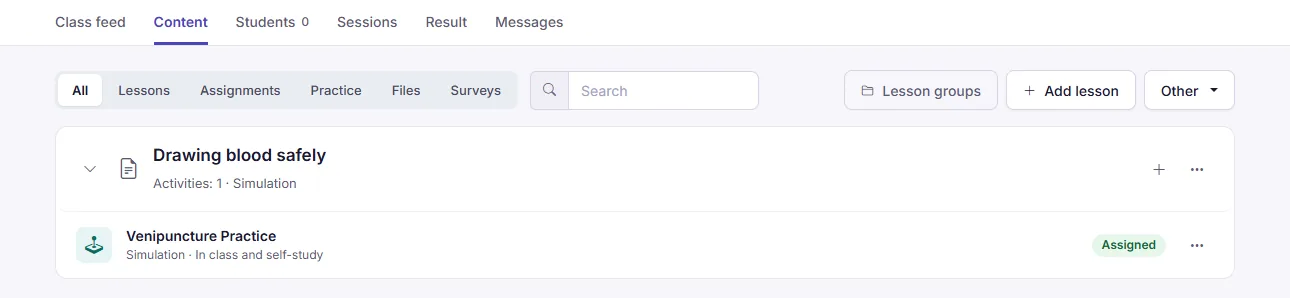
A simulação na sua aula, atribuída à turma.
Os alunos a abrem pela aula como qualquer outro item. Ela roda dentro do ClassQR e eles não precisam de conta no Simulic.
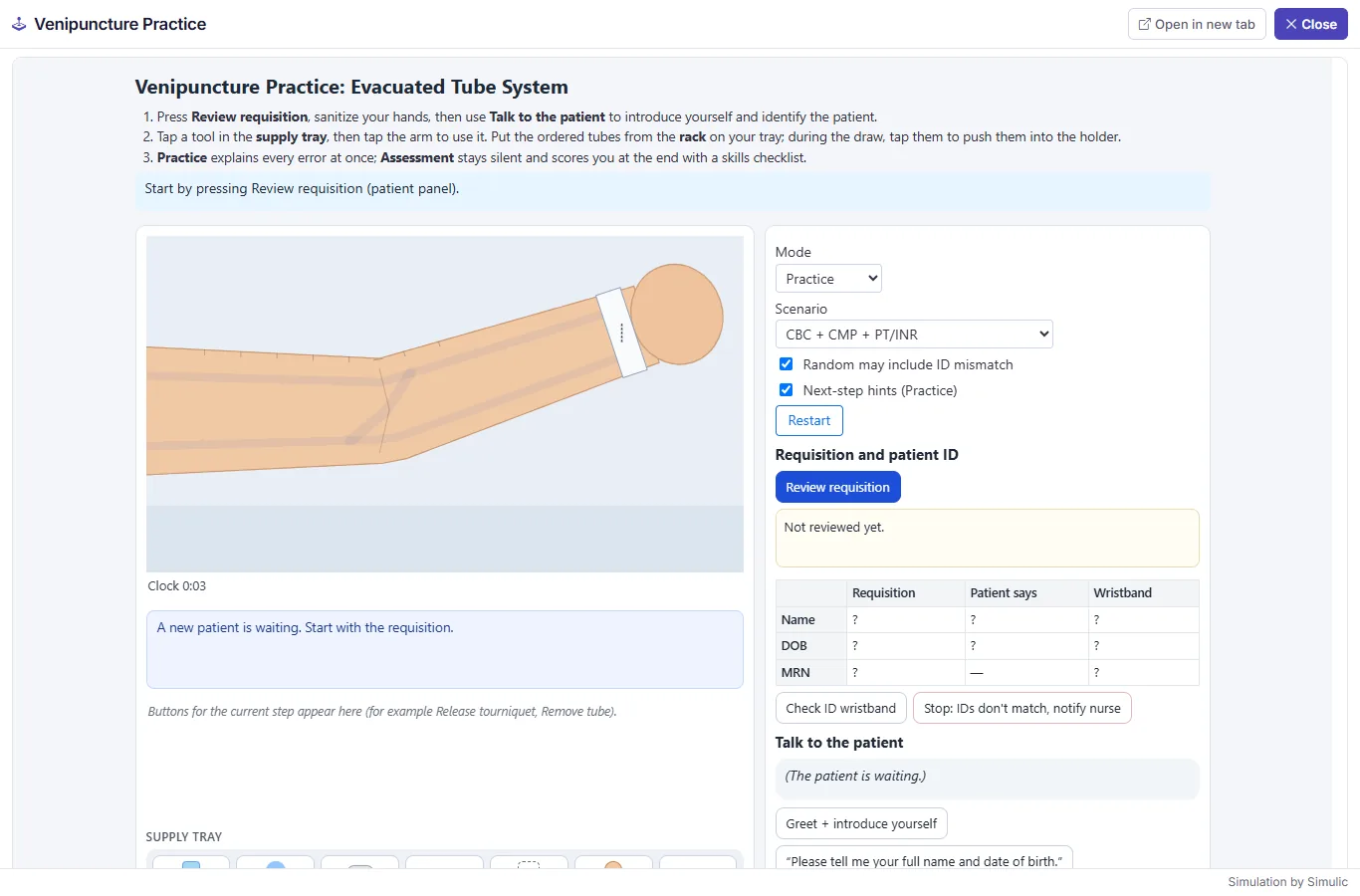
A simulação aberta na aula.
De dentro de uma aula
Já está no ClassQR? Clique em + numa aula e escolha Simulação. Da biblioteca permite procurar e escolher uma simulação sem sair do ClassQR. De um link compartilhado aceita um link de jogo ou de incorporação copiado de simulic.com, que é o caminho para adicionar uma simulação feita por você ou um link de turma com as suas configurações.
Use em aula
- Prever, depois testar. Peça a cada aluno que escreva uma previsão antes de alguém tocar na simulação. A surpresa quando uma previsão falha é o que fixa a ideia.
- Mude uma coisa de cada vez. Diga aos alunos qual valor variar e quais manter fixos, e peça uma pequena tabela de resultados em vez de uma descrição.
- Termine com uma pergunta que a simulação não respondeu. Uma pergunta curta de questionário depois mostra quem entendeu, e a aula guarda a simulação para quem precisar vê-la de novo em casa.
Novo no ClassQR? Crie uma conta gratuita e adicione hoje a sua primeira simulação a uma aula.