Bài giảng tương tác trên CLASSQR là gì?
Trong CLASSQR, mỗi lớp học có tab Nội dung gồm nhiều buổi. Một buổi là chuỗi hoạt động xếp theo thứ tự dạy: xem slide, xem video, chạy mô phỏng, chơi đố vui, làm bài tập, làm bài kiểm tra. Học sinh mở lớp trên trình duyệt và đi qua từng hoạt động; điểm số và tiến độ ghi thẳng vào hồ sơ, không phải nhập lại.
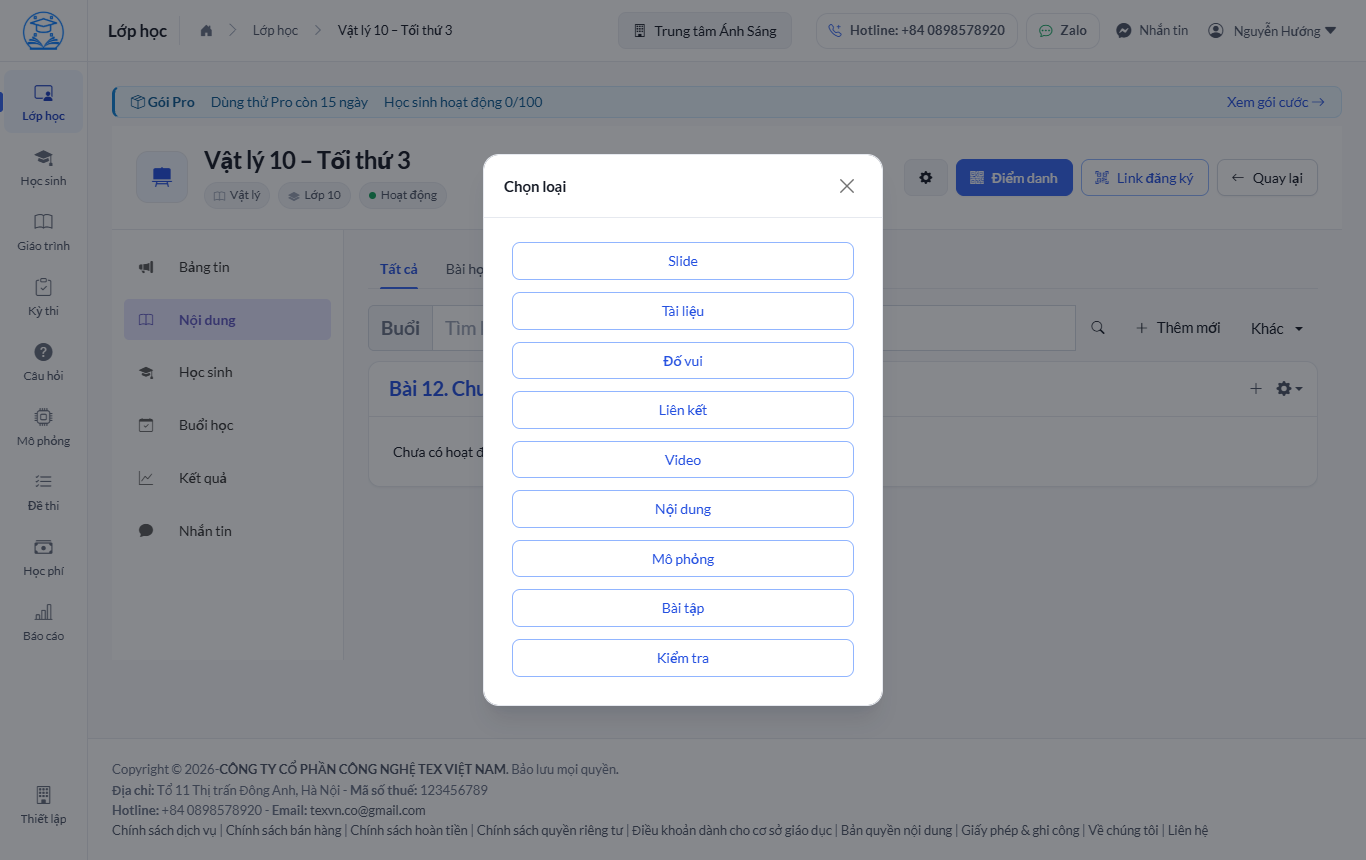
Chín loại hoạt động có sẵn khi bạn bấm Thêm trong một buổi:
Tải PowerPoint, Word, PDF; xem trên web, chèn mô phỏng hoặc video giữa các slide.
Dán link YouTube hoặc trang web; học sinh xem trong lớp, không rời khỏi bài.
Soạn thảo trực tiếp: chữ, hình, công thức toán; có nút AI giúp viết và chèn mô phỏng.
Chọn từ kho hơn 400 mẫu, đặt tham số, dùng trên lớp hoặc giao về nhà.
Trò chơi hỏi đáp trực tiếp, học sinh vào bằng mã QR; tạo câu hỏi bằng AI trong một phút.
Giao đề có hạn nộp, số lần làm, chấm tự động; kiểm tra có giờ, điểm đạt và giám sát.
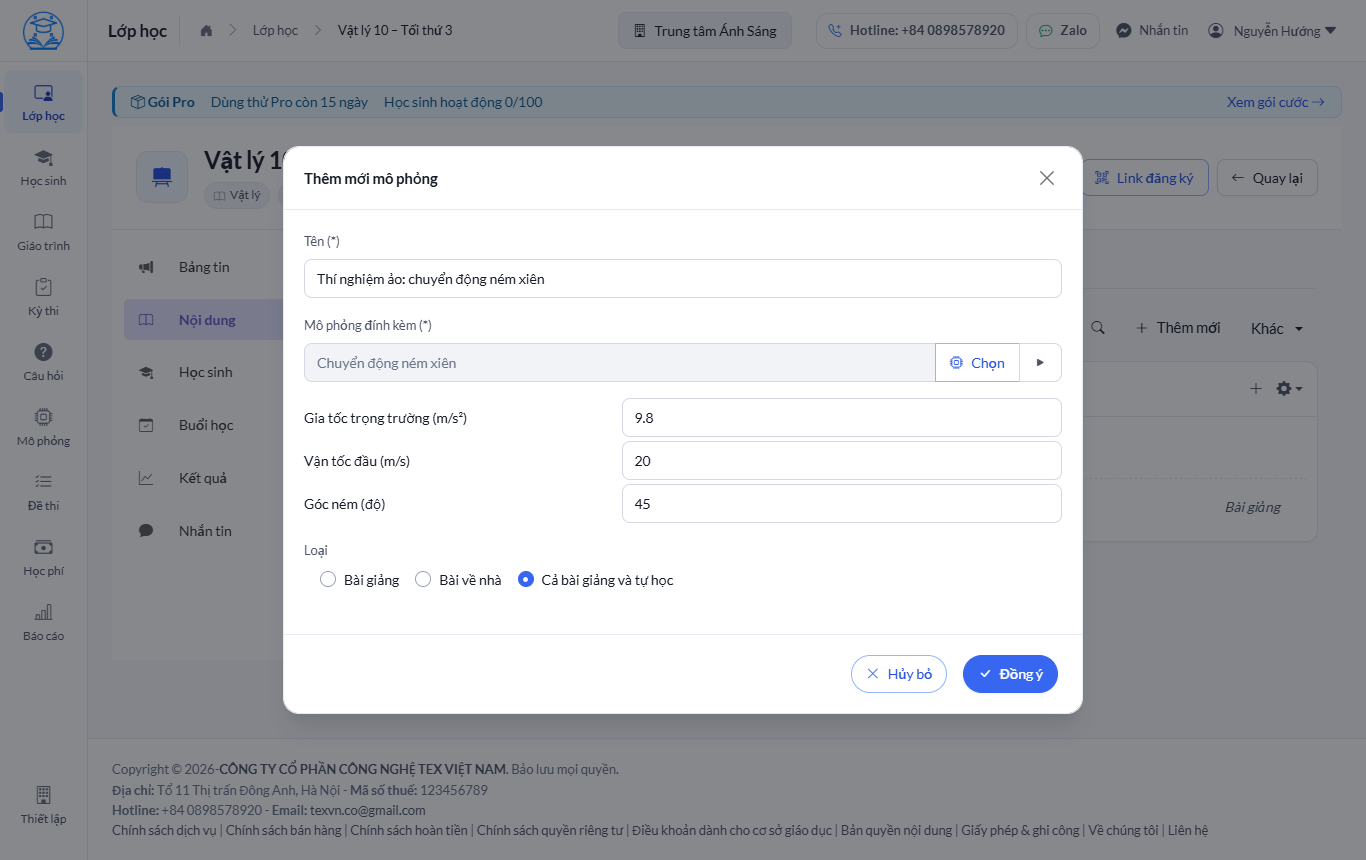
Mỗi hoạt động chọn được Loại: Bài giảng (dùng trên lớp), Bài về nhà (học sinh tự làm) hoặc Cả bài giảng và tự học. Nhờ đó cùng một buổi vừa là giáo án chiếu trên lớp, vừa là bài tự học cho em nghỉ buổi đó.
Chuẩn bị: tạo lớp học
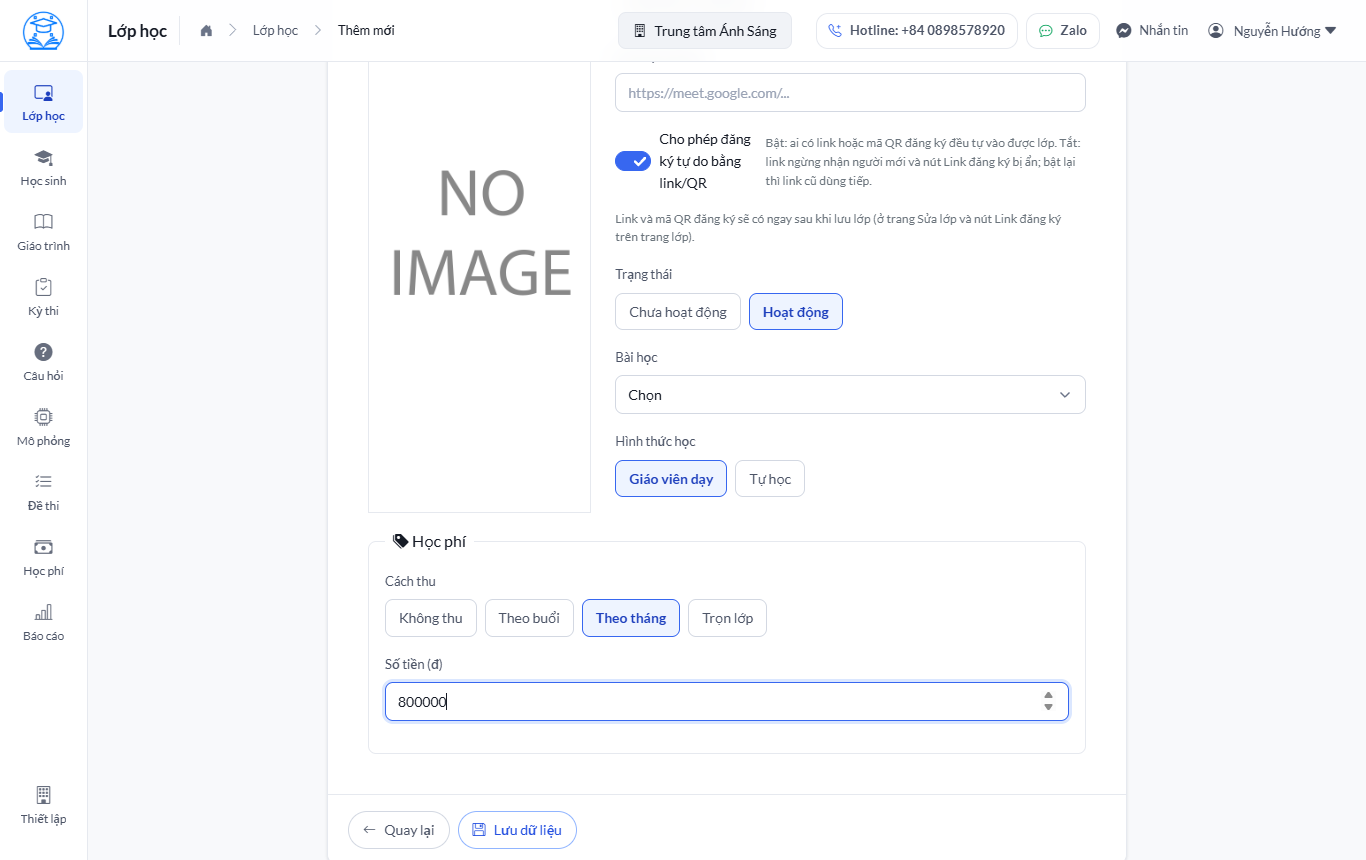
Vào Vận hành → Lớp học → Thêm mới. Bước một chọn khối lớp và môn học (bộ lọc mô phỏng, ngân hàng câu hỏi và AI về sau đều theo hai thông tin này). Bước hai điền Tên lớp, Link học online nếu có dạy qua Zoom hay Google Meet, bật Cho phép đăng ký tự do bằng link/QR để học sinh tự vào lớp, chọn Hình thức học, Cách thu học phí và số tiền. Lưu xong bạn ở trang lớp với các tab Bảng tin · Nội dung · Học sinh · Buổi học · Kết quả · Nhắn tin.
Dựng một buổi học từng bước
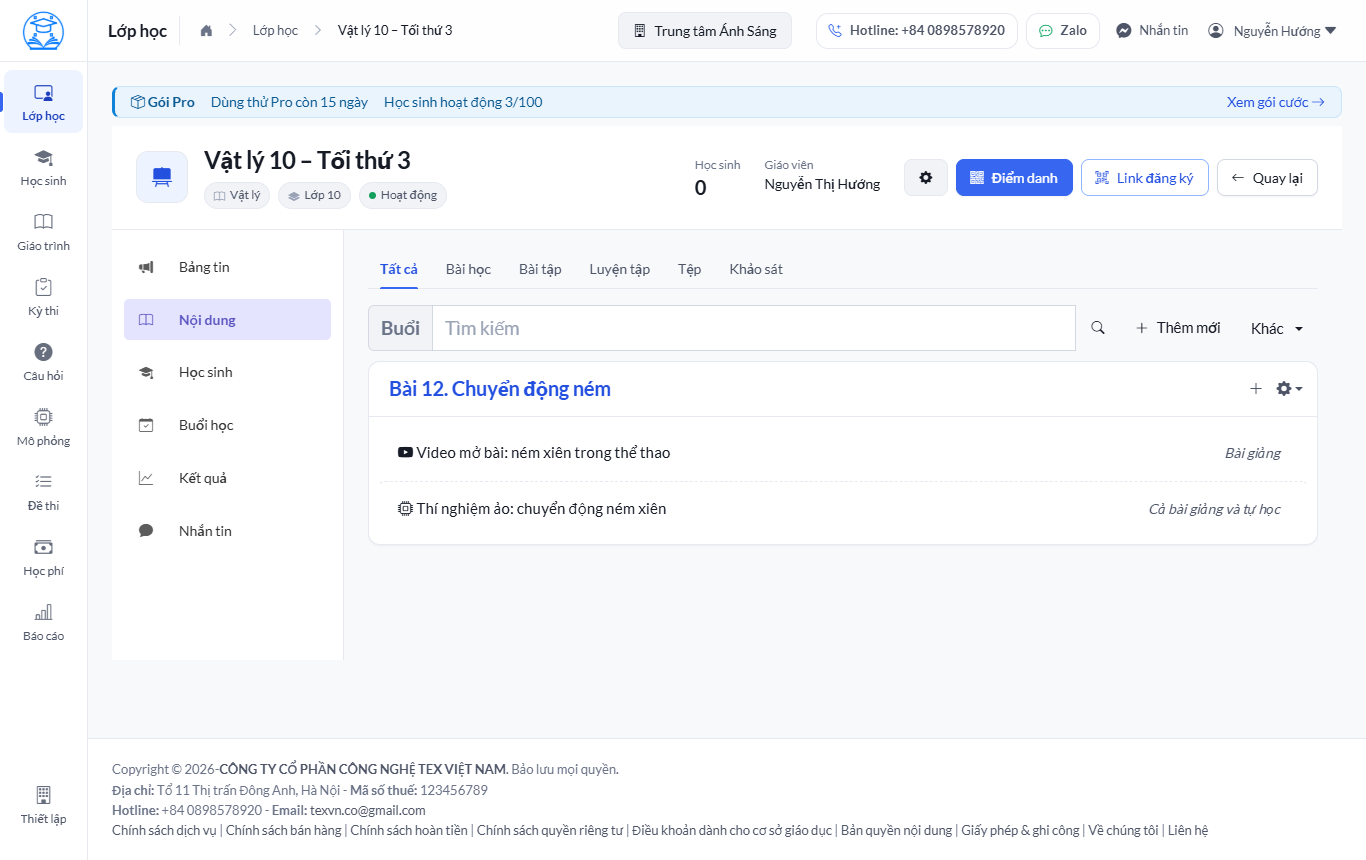
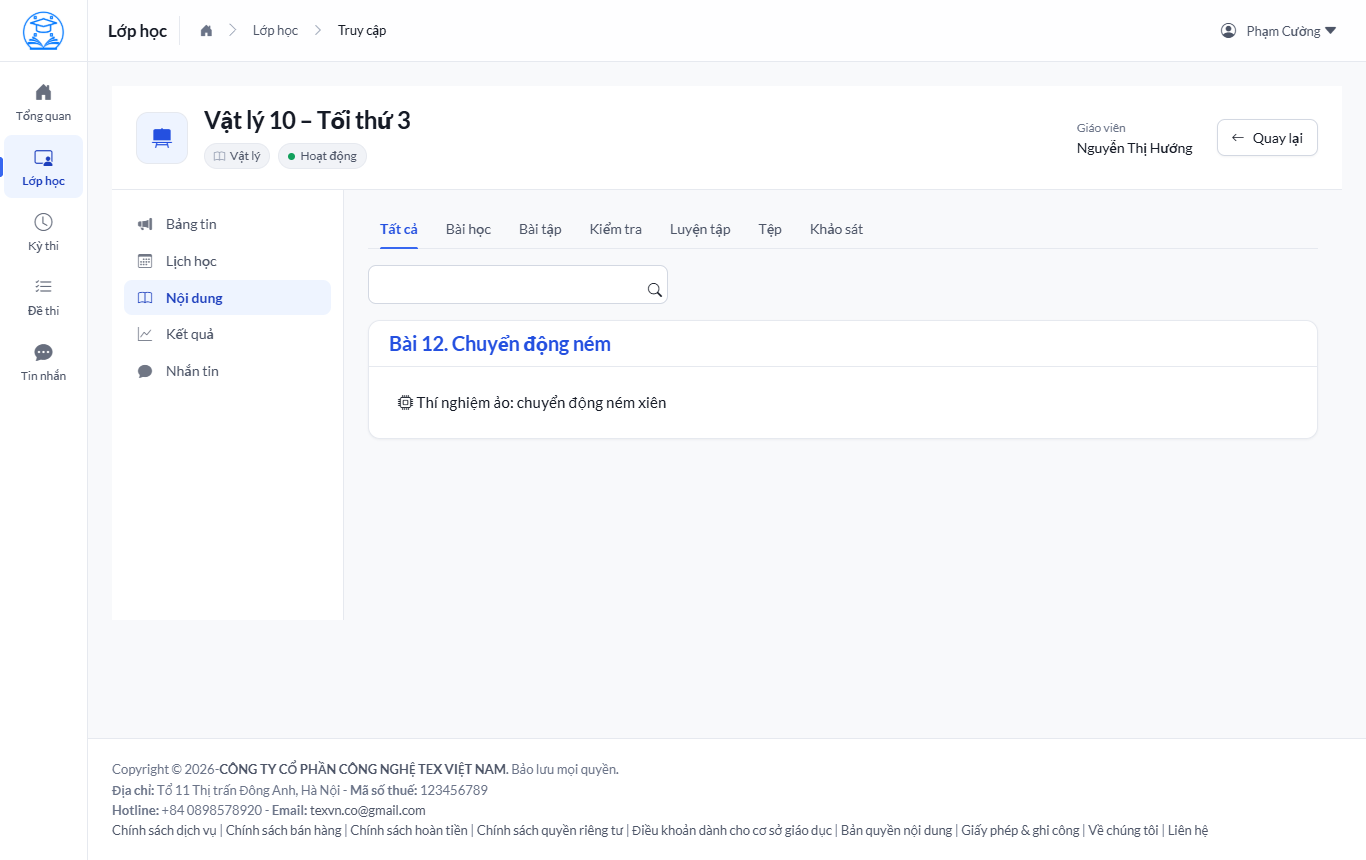
- Thêm buổi. Trong tab Nội dung, bấm Thêm buổi, đặt tên theo bài trong sách ("Bài 12. Định luật Ôm"). Kéo thả để đổi thứ tự các buổi.
- Mở đầu bằng slide hoặc video. Bấm Thêm trong buổi, chọn Slide, tải tệp PowerPoint. Hệ thống dựng trình xem: bên trái là dải slide thu nhỏ, bên phải là slide lớn để chiếu.
- Chèn mô phỏng giữa hai slide. Ở trình xem, rê vào một slide bên trái, bấm Chèn mô phỏng sau slide này, chọn mẫu từ kho, đặt tham số. Cùng chỗ có Chèn video YouTube sau slide này. Mục chèn lưu vào chính tài liệu nên giữ nguyên khi bạn thay tệp mới; muốn bỏ thì bấm Gỡ mục đã chèn. Chỉ giáo viên có quyền sửa lớp mới thấy các nút này.
- Thêm hoạt động Mô phỏng riêng khi muốn học sinh tự thao tác lâu hơn: chọn Mô phỏng, đặt tên, bấm Chọn để lấy mẫu, Xem thử, rồi chọn Loại Cả bài giảng và tự học để em nào nghỉ vẫn làm được ở nhà. Xem thêm bài Mô phỏng tương tác.
- Củng cố bằng Đố vui. Chọn Đố vui → Tạo đố vui bằng AI: nhập số câu, môn, khối, chủ đề và mô tả (hoặc tải tệp tài liệu để AI ra câu hỏi từ đó). Hoặc Nhập tệp, hoặc chọn một đề đã có. Trên lớp, bấm chơi: câu hỏi chiếu lên màn hình, học sinh quét mã QR bằng điện thoại để trả lời, bảng xếp hạng hiện sau mỗi câu. Lớp không dùng điện thoại thì in thẻ trả lời cho từng em; học sinh giơ thẻ, giáo viên quét bằng camera.
- Giao Bài tập về nhà. Chọn Bài tập: tên, Yêu cầu, Thời hạn, chọn đề (từ danh sách Đề thi) hoặc chỉ giao yêu cầu tự luận, Số lần thi, cách Xem kết quả (tổng điểm, chi tiết từng câu, kèm đáp án), Hướng dẫn có thể đính kèm mô phỏng, và Tiêu chí chấm cho bài tự luận. Bài trắc nghiệm chấm ngay khi nộp.
- Kiểm tra định kỳ. Chọn Kiểm tra: chọn đề, Thời gian (linh hoạt theo thí sinh, bắt đầu cố định, hay cố định hoàn toàn), Điểm tối đa, Điểm đạt, Làm tròn, Số lần thi, cho phép Rời màn hình thi hay không, Vào thi muộn. Mục Nâng cao có mật khẩu phòng thi, xem camera, AI kiểm tra khuôn mặt, yêu cầu toàn màn hình và giáo viên xem màn hình thi.
Hoạt động Nội dung và trợ giúp của AI
Hoạt động Nội dung là trình soạn thảo đầy đủ: định dạng chữ, bảng, hình ảnh, công thức toán (LaTeX trong $…$, hiển thị bằng MathJax). Trên thanh công cụ có nút AI để viết đoạn giải thích, tóm tắt bài, đặt câu hỏi gợi mở, và chèn mô phỏng thẳng vào nội dung: mô tả hiện tượng, AI viết mô phỏng với tham số mặc định hợp lý và đặt vào chỗ con trỏ. Mô phỏng chèn bằng cách này qua cùng bộ kiểm an toàn như mẫu trong kho.
Học sinh học thế nào?
- Vào lớp bằng link hoặc mã QR giáo viên chia sẻ (tab Học sinh → Link đăng ký, có nút tải poster QR để dán ở lớp). Người chưa có tài khoản được mời đăng ký rồi vào lớp luôn.
- Trang lớp của học sinh hiện các buổi theo thứ tự; hoạt động Bài giảng xem trên lớp, hoạt động Bài về nhà có hạn nộp và nhắc nhở.
- Mô phỏng, video, đố vui chạy ngay trong trình duyệt điện thoại, dùng được thao tác chạm.
- Giáo viên theo dõi từng em ở Kết quả → Bảng điểm: điểm từng bài, tỉ lệ đúng theo chủ đề; bấm vào một em để xem hoạt động chi tiết.
Dùng lại và chia sẻ bài giảng
- Lưu giáo trình: nút Khác → Lưu giáo trình cất toàn bộ buổi và hoạt động của lớp thành giáo trình, ghi đè bản cũ nếu cùng tên.
- Nhập từ giáo trình: lớp mới chọn giáo trình, tick các buổi cần lấy. Trung tâm nhiều chi nhánh chỉ soạn một lần.
- Sao chép, dán hoạt động giữa các buổi hoặc giữa các lớp bằng nút sao chép trên hoạt động và Dán mục đã sao chép.
- Bài giảng, đề và tài liệu bạn soạn thuộc về bạn và trung tâm; không ai ngoài thành viên lớp thấy được. Xem Bản quyền nội dung.
Một khung buổi học 45 phút hay dùng
| Thời gian | Hoạt động | Ghi chú |
|---|---|---|
| 3 phút | Video mở bài | Một đoạn YouTube ngắn về hiện tượng thực tế |
| 15 phút | Slide bài giảng có chèn mô phỏng | Dừng ở slide mô phỏng, cho vài em lên chỉnh tham số |
| 10 phút | Hoạt động Mô phỏng theo nhóm | Mỗi nhóm một bộ tham số, ghi nhận xét vào vở |
| 10 phút | Đố vui 8–10 câu | Tạo bằng AI từ đúng slide vừa dạy |
| Về nhà | Bài tập 10 câu, hạn 3 ngày | Chấm tự động, kết quả vào báo cáo tuần |
Bắt đầu
Đăng nhập để soạn bài: bạn vào thẳng danh sách Lớp học, mở một lớp rồi bấm tab Nội dung. Cần đề cho hoạt động Kiểm tra? Đọc bài Tạo đề thi bằng AI.
Câu hỏi thường gặp
Tôi đã có bài giảng PowerPoint, có phải soạn lại không?
Không. Tải tệp PowerPoint hoặc Word lên làm hoạt động Slide hoặc Tài liệu; hệ thống dựng trình xem trên web. Muốn thêm tương tác thì chèn mô phỏng hoặc video YouTube ngay sau slide cần, không phải sửa tệp gốc.
Học sinh có phải cài ứng dụng không?
Không. Học sinh vào lớp bằng link hoặc mã QR, học và làm bài trên trình duyệt điện thoại, máy tính bảng hay máy tính. Phụ huynh cũng không cần cài gì để nhận báo cáo.
Một buổi học dùng lại được cho lớp khác không?
Được. Bấm Lưu giáo trình để cất cả lớp (mọi buổi và hoạt động) thành giáo trình; lớp mới bấm Nhập từ giáo trình là có nội dung. Cũng sao chép và dán từng hoạt động giữa các buổi.
Bài tập tự luận có chấm tự động được không?
Câu trắc nghiệm, đúng sai, điền đáp án chấm tự động. Bài tự luận giáo viên chấm tay theo tiêu chí chấm đã khai, hoặc để AI chấm theo đáp án và tiêu chí đó (tính credit theo bài); bài AI chấm vẫn sửa điểm được.
Đố vui khác Kiểm tra ở điểm nào?
Đố vui là trò chơi trực tiếp trên lớp: giáo viên chiếu câu hỏi, học sinh trả lời trên điện thoại hoặc giơ thẻ giấy, có bảng xếp hạng. Kiểm tra là bài làm nghiêm túc có giờ, điểm đạt, số lần làm và các tuỳ chọn giám sát.