Thu học phí và báo cáo tuần: hai việc, một dòng dữ liệu
Trong CLASSQR, học phí và báo cáo phụ huynh dùng chung dữ liệu dạy học đã có: buổi học đã xếp lịch, điểm danh, bài kiểm tra và bài tập đã chấm. Bạn khai cách thu và số tiền một lần cho mỗi lớp; mỗi kỳ hệ thống tạo hoá đơn, gắn mã VietQR và đưa vào báo cáo tuần gửi Zalo phụ huynh cùng kết quả học của con. Tiền về tài khoản trung tâm, hệ thống tự nhận biết và gửi biên lai. Không nhập gì hai lần.
Trọn lớp, theo tháng hoặc theo buổi; số tiền khai một lần trong thiết lập lớp.
Tạo cho cả lớp theo kỳ; tính từ lịch hoặc điểm danh thật.
Mã chuyển khoản in sẵn nội dung, gửi kèm báo cáo tuần và nhắc nợ.
Tiền vào tự khớp hoá đơn, biên lai điện tử gửi phụ huynh, sổ quỹ khớp cuối ngày.
Bước 1: Khai cách thu học phí của lớp
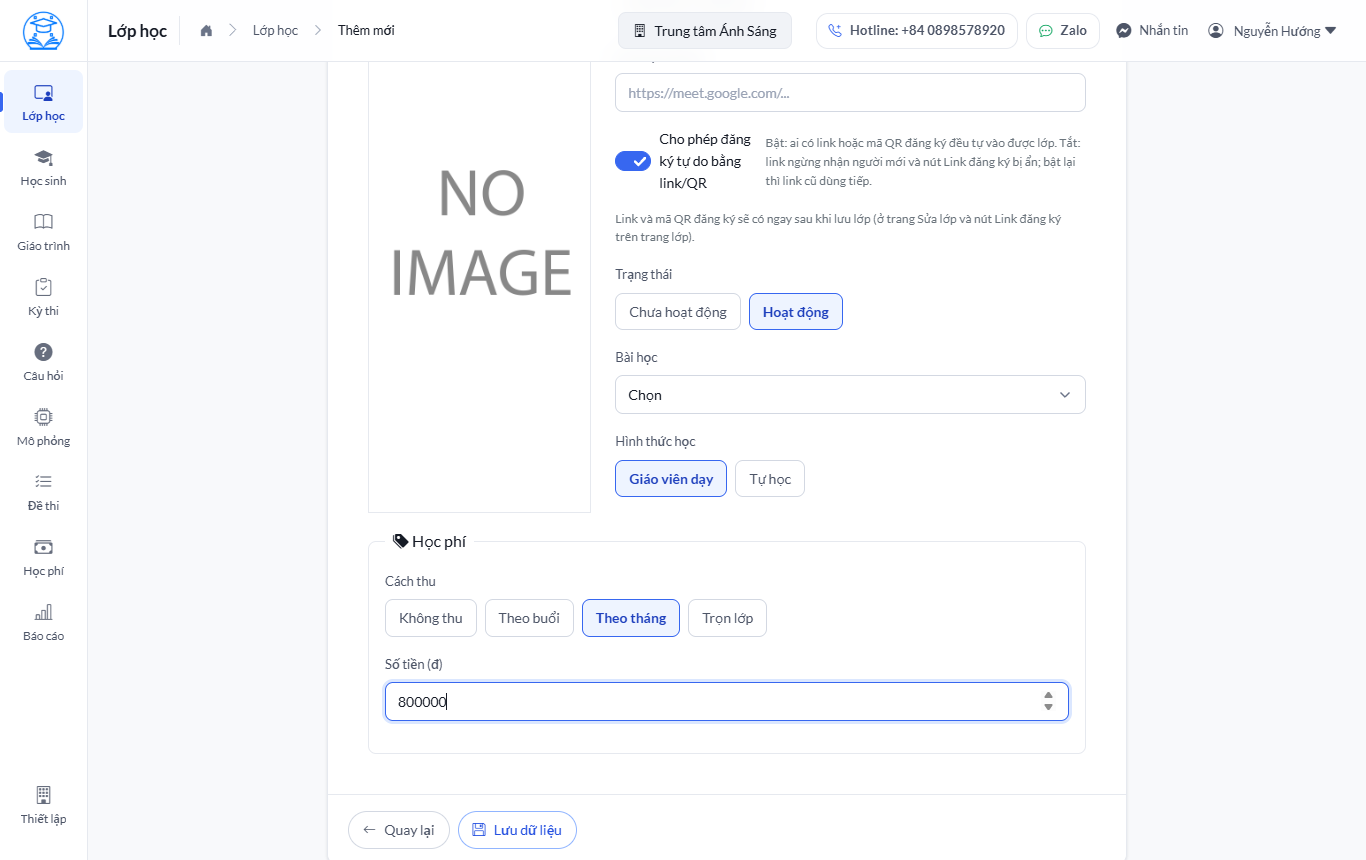
Học phí khai ngay trong thiết lập lớp (khi tạo lớp, hoặc bấm nút bánh răng trên trang lớp): khối Học phí có Cách thu và Số tiền. Mỗi lớp một cách thu, nên lớp ôn thi trọn gói và lớp học đều theo tháng cùng sống chung trong một cơ sở.
| Cách thu | Cách tính | Hợp với |
|---|---|---|
| Trọn lớp | Một khoản cho cả khoá | Khoá ôn thi ngắn, lớp trọn gói |
| Theo tháng | Một khoản cố định mỗi tháng | Lớp học đều, thu đầu tháng |
| Theo buổi | Đơn giá × số buổi trong kỳ; tính theo buổi có mặt từ điểm danh, bật Tính tiền cả buổi vắng nếu thu cả buổi nghỉ | Trung tâm thu theo buổi thực học |
| Không thu | Lớp miễn phí, lớp thử | Lớp câu lạc bộ, lớp bổ trợ |
Bước 2: Tạo hoá đơn cho cả lớp theo kỳ
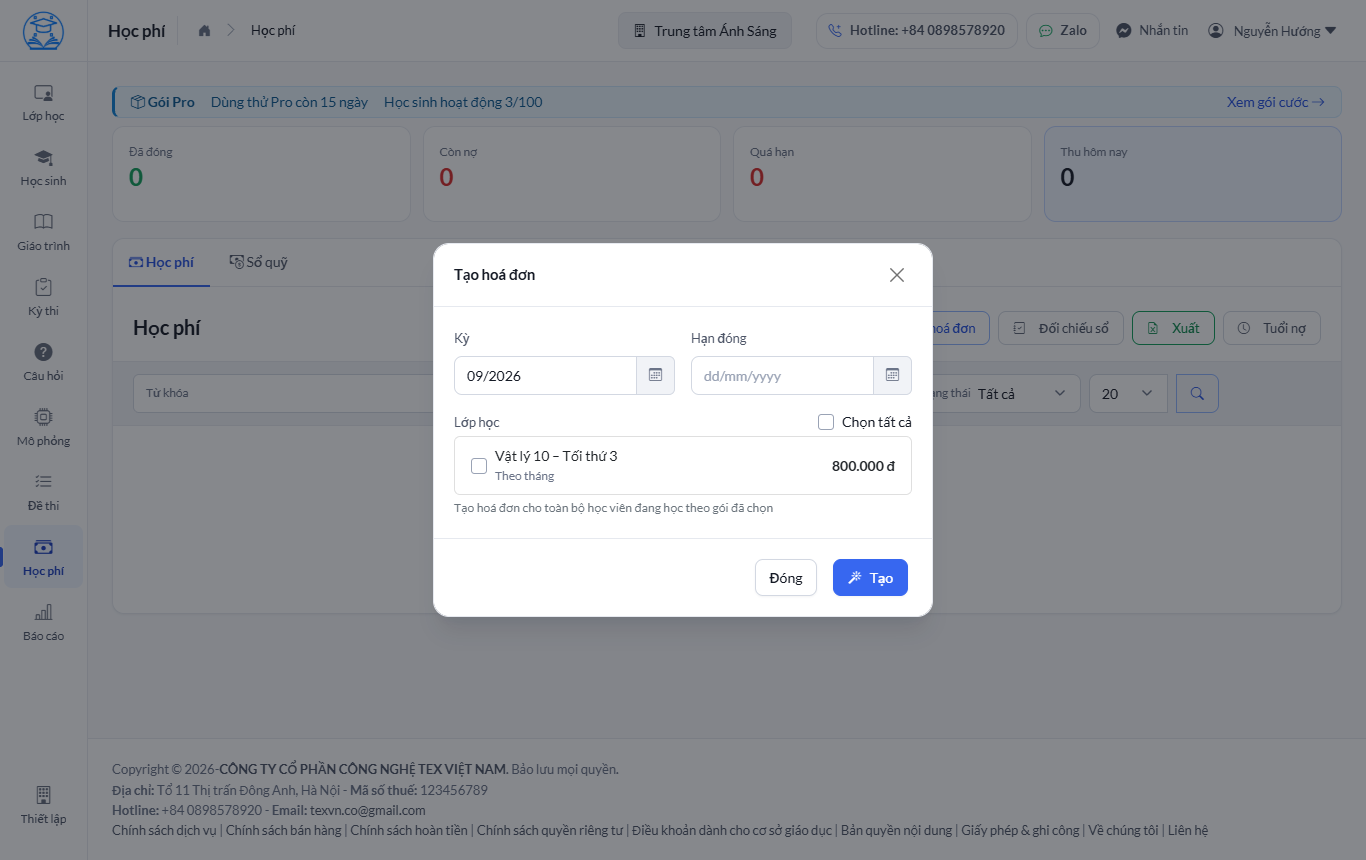
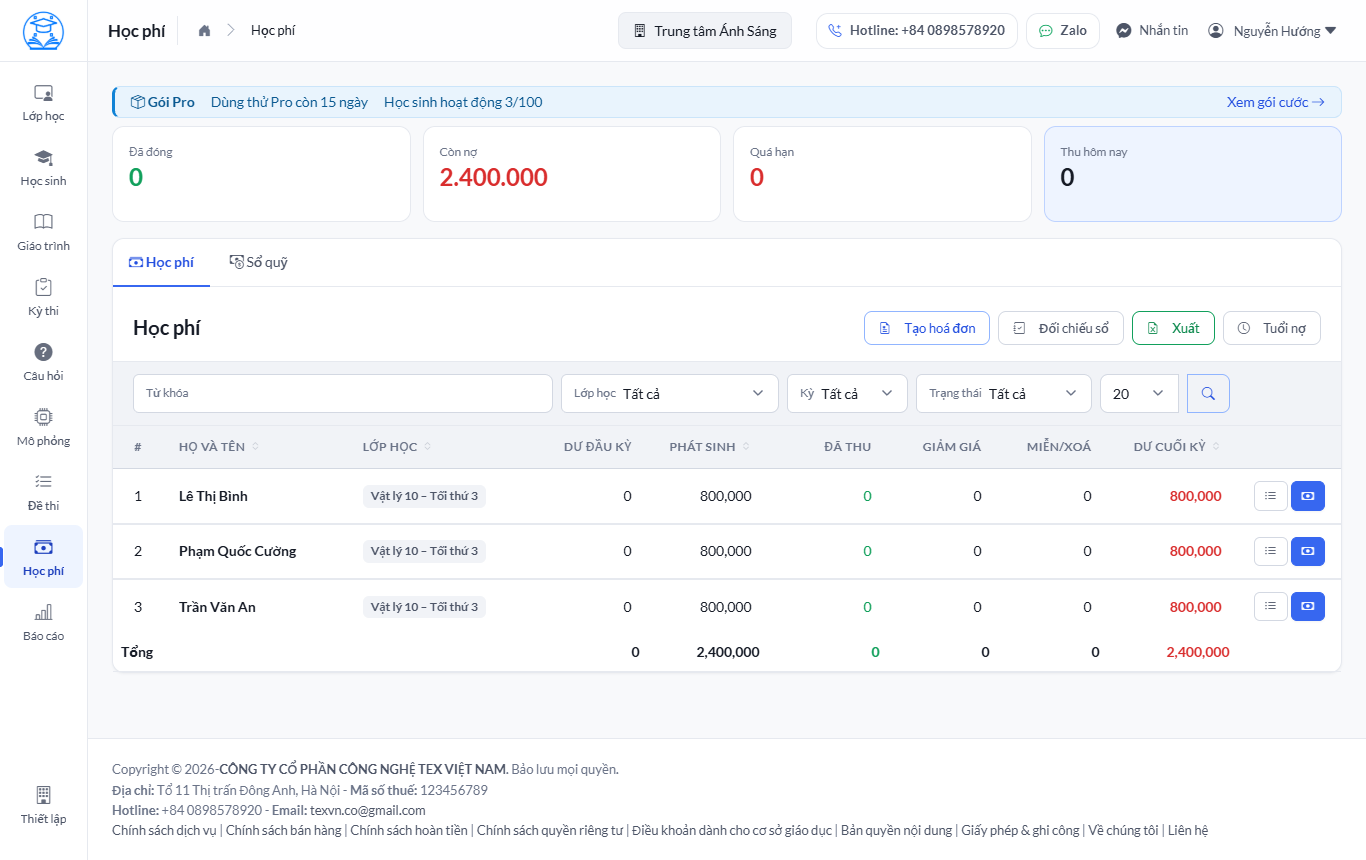
Menu trái Học phí là bàn làm việc của thu ngân: bốn ô Đã đóng · Còn nợ · Quá hạn · Thu hôm nay, hai tab Học phí và Sổ quỹ, bộ lọc theo lớp, kỳ, trạng thái. Bấm Tạo hoá đơn: chọn Kỳ (tháng), Hạn đóng, tick các lớp cần tạo (mỗi lớp hiện sẵn cách thu và số tiền) rồi Tạo. Hệ thống tạo hoá đơn cho toàn bộ học viên đang học của các lớp đó; lớp thu theo buổi được tính từ số buổi đã xếp lịch hoặc số buổi đi học thật.
Mỗi hoá đơn có trạng thái Chưa đóng · Đóng một phần · Đã đóng đủ · Miễn; sửa được số tiền, giảm giá, miễn cho trường hợp đặc biệt. Xuất ra Excel để báo cáo; Tuổi nợ liệt kê khoản nợ theo số ngày quá hạn để ưu tiên nhắc.
Bước 3: Phụ huynh nhận mã VietQR qua Zalo
Mỗi hoá đơn có mã VietQR trỏ vào tài khoản ngân hàng của trung tâm (khai ở Thiết lập → Tích hợp SePay), số tiền và nội dung chuyển khoản điền sẵn để phụ huynh chỉ quét và xác nhận. Mã đi cùng báo cáo tuần ("Học phí còn lại: 500.000đ · VietQR") và trong tin nhắc đóng học phí:
- Nút Nhắc đóng học phí ở trang Học phí gửi ngay cho các học viên còn nợ (mỗi ngày tối đa một lần để không làm phiền).
- Gói Chuẩn và Pro: bộ chạy nền quét 9 giờ sáng mỗi ngày và nhắc mỗi hồ sơ còn nợ một lần mỗi tuần, kèm thông báo trong ứng dụng cho học sinh.
- Kênh gửi: Zalo của trung tâm (gói Chuẩn, qua phần mềm cài trên máy tại trung tâm), Zalo Official Account (gói Pro), email; cấu hình ở Thiết lập → Kênh gửi tin cho phụ huynh, có khung giờ gửi (mặc định 6h–22h).
Bước 4: Tiền về tự khớp, biên lai tự gửi
- Kết nối SePay một lần. Chủ trung tâm mở Thiết lập → Tích hợp SePay, khai tài khoản ngân hàng nhận học phí và khoá webhook do SePay cấp. Từ đó mỗi giao dịch vào tài khoản được báo về CLASSQR trong vài giây.
- Tự nhận biết chuyển khoản. Nội dung chuyển khoản in trong VietQR chứa mã hoá đơn; tiền về đúng số là hoá đơn chuyển Đã đóng đủ, thiếu thì Đóng một phần, và biên lai điện tử gửi cho phụ huynh qua cùng kênh.
- Ghi nhận tay khi cần. Tiền mặt, chuyển khoản không đúng nội dung, cổng online: bấm Ghi nhận thanh toán, chọn học viên, số tiền, hình thức. Tiền nạp thừa tự cấn trừ vào hoá đơn còn nợ, kỳ cũ trước; có Hoàn tiền, Chuyển tiền sang học viên khác (anh em ruột) và Đối trừ thủ công.
- Khớp sổ. Sổ quỹ ghi mọi phiếu thu, chi, hoàn; Đối chiếu sổ so số dư với hoá đơn và báo "Sổ khớp" hoặc liệt kê sai lệch cần kiểm tra.
Báo cáo tuần cho phụ huynh
Mở lớp → Kết quả → Báo cáo tuần phụ huynh → Tạo báo cáo tuần. Mỗi học sinh có một bản dựng từ số liệu tuần đó:
- Chuyên cần: số buổi có mặt trên tổng buổi, ghi chú của giáo viên ở từng buổi.
- Học tập: bài kiểm tra đã làm, số câu đã làm, độ chính xác, so với tuần trước; chủ đề mạnh và cần cải thiện tính từ kết quả từng câu theo chủ đề của ngân hàng câu hỏi.
- Điểm tuần và điểm thưởng từ chấm nhanh trên lớp.
- Học phí còn lại kèm mã VietQR nếu có hoá đơn chưa đóng.
- Lời nhắn của giáo viên (không bắt buộc), thêm riêng cho từng em.
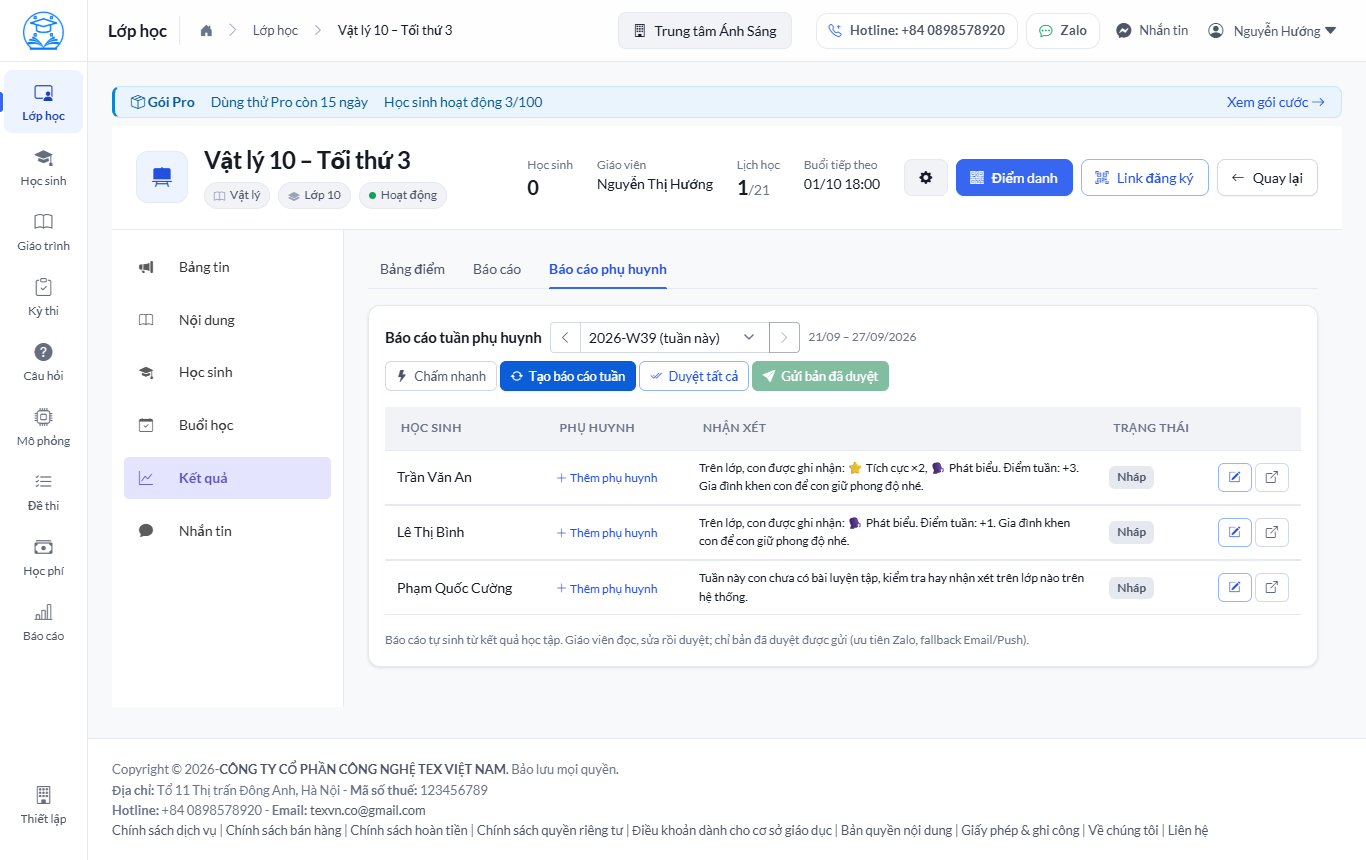
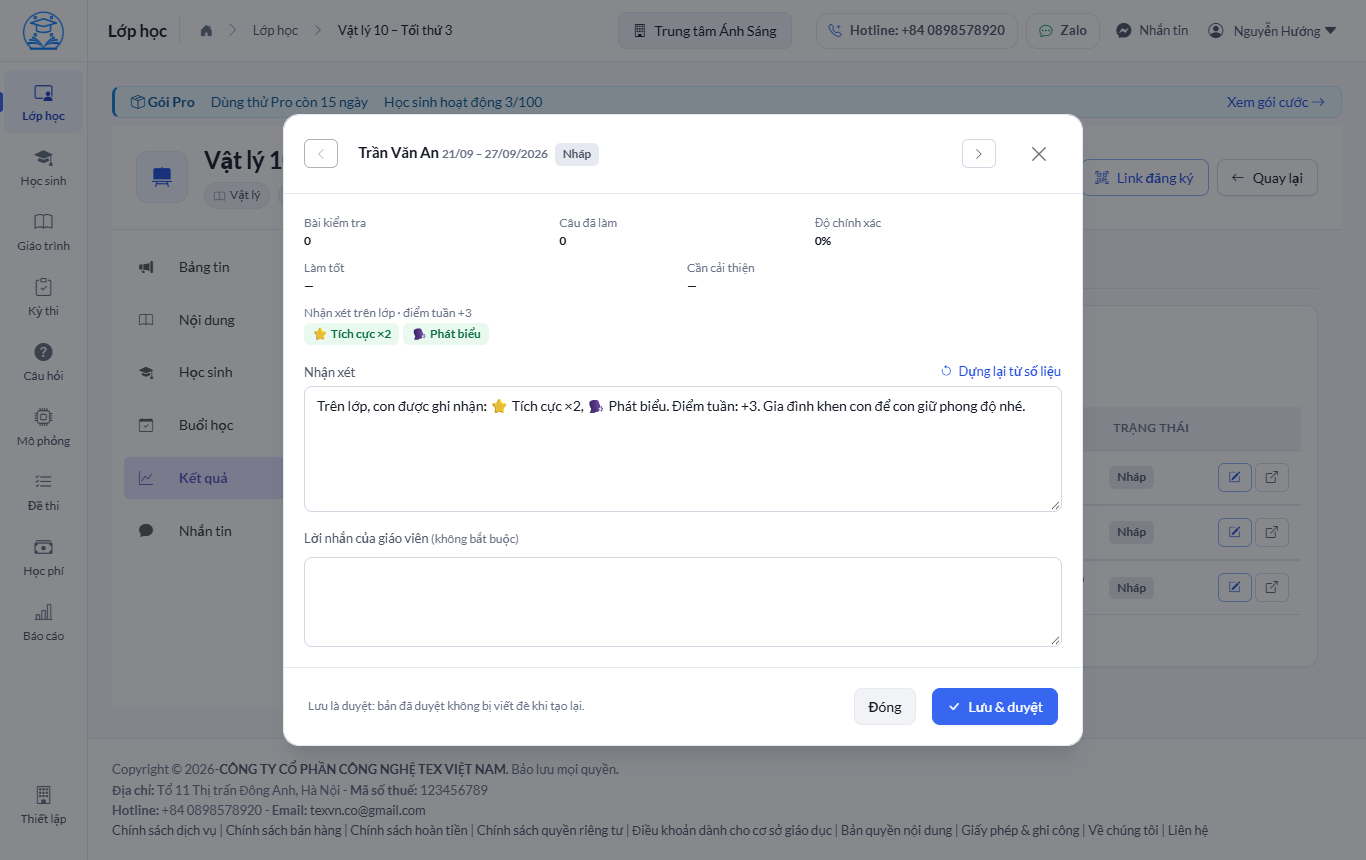
Bấm vào một em để xem trước và sửa, Lưu & duyệt; bản đã duyệt không bị viết đè khi bạn tạo lại, muốn cập nhật thì Dựng lại từ số liệu. Duyệt tất cả cho lớp đông. Gửi xong, phụ huynh mở báo cáo bằng đường dẫn riêng, không cần đăng nhập; giáo viên thấy trạng thái Đã gửi và bản nào chưa gửi được vì thiếu số Zalo. Lời nhận xét dựng theo mẫu từ số liệu, không gọi AI, nên không tính credit.
Quyền riêng tư của phụ huynh và học sinh
Số điện thoại phụ huynh chỉ dùng để gửi báo cáo, biên lai và nhắc học phí của chính cơ sở. Trên tên miền của cơ sở, chính sách quyền riêng tư tự động nêu rõ cơ sở là bên kiểm soát dữ liệu và CLASSQR là bên xử lý. Xem Chính sách quyền riêng tư và Điều khoản dành cho cơ sở giáo dục.
Bắt đầu
Đăng nhập để thiết lập học phí: bạn vào thẳng trang Học phí của cơ sở. Kết nối SePay và kênh Zalo nằm ở Thiết lập, xem thêm bài Giải pháp cho trung tâm.
Câu hỏi thường gặp
CLASSQR có giữ tiền học phí không?
Không. Mã VietQR trỏ thẳng vào tài khoản ngân hàng của trung tâm; phụ huynh chuyển là tiền vào tài khoản của bạn. CLASSQR chỉ tạo mã, nhận thông báo giao dịch để đối soát và gửi biên lai.
Phụ huynh chuyển khoản mà không ghi nội dung thì sao?
Hệ thống nhận biết theo nội dung chuyển khoản in sẵn trong mã VietQR. Nếu phụ huynh gõ tay và sai nội dung, giao dịch nằm ở mục chờ đối soát; thu ngân bấm Ghi nhận thanh toán và chọn đúng học viên, tiền được cấn trừ vào hoá đơn cũ nhất trước.
Tôi thu tiền mặt thì dùng được không?
Được. Ghi nhận thanh toán với hình thức Tiền mặt, hệ thống cấp số phiếu thu và cập nhật sổ quỹ. Cuối ngày Đối chiếu sổ so tiền mặt, chuyển khoản với hoá đơn để phát hiện lệch.
Báo cáo tuần có phải tự viết cho từng em không?
Không. Bấm Tạo báo cáo tuần, hệ thống dựng cho mỗi em một bản từ số liệu tuần đó: chuyên cần, bài kiểm tra, độ chính xác, chủ đề mạnh và cần cải thiện, điểm thưởng, học phí còn lại. Bạn chỉ thêm lời nhắn nếu muốn rồi duyệt và gửi.
Gói Miễn phí có gửi được báo cáo tuần không?
Có, qua ứng dụng hoặc email. Kênh Zalo (tài khoản Zalo của trung tâm hoặc Zalo OA), tự động nhắc học phí và tự đối soát chuyển khoản là tính năng của gói Chuẩn và Pro.