Tab Giảng dạy: mọi việc của một buổi ở một chỗ
Trong lớp học, mở Buổi học → Giảng dạy. Tab này mặc định chọn buổi hôm nay (hoặc buổi chưa dạy gần nhất) và gom bốn việc giáo viên làm trong giờ: điểm danh, chấm điểm nhanh, gọi ngẫu nhiên và tạo báo cáo buổi học gửi phụ huynh. Không phải chuyển qua lại giữa nhiều màn hình khi đang đứng lớp; dùng tốt trên điện thoại.
Ba cách điểm danh
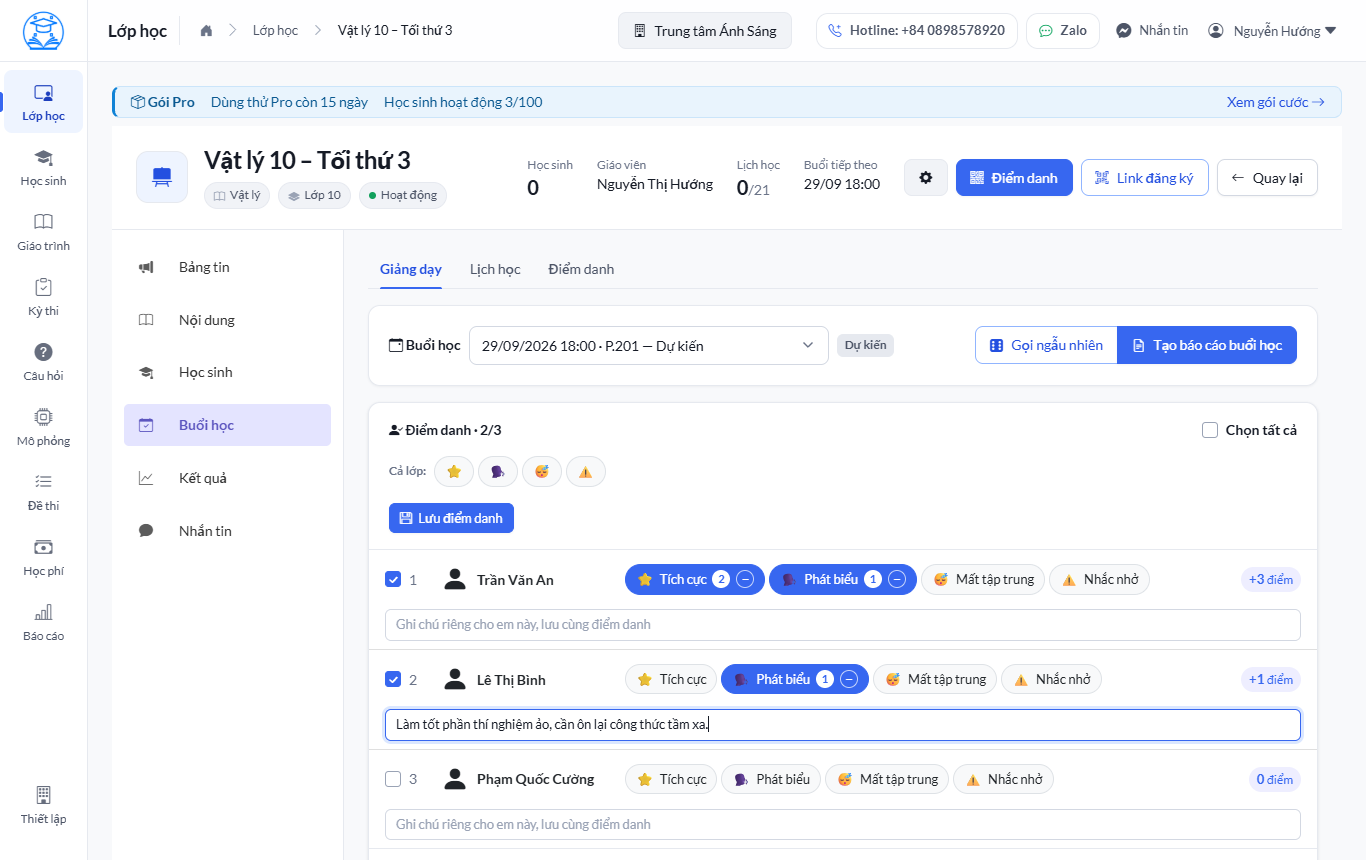
- Điểm danh tay ở tab Giảng dạy. Tick vào từng em có mặt (hoặc Chọn tất cả rồi bỏ những em vắng), bấm Lưu điểm danh. Bộ đếm Điểm danh · 25/30 cập nhật ngay. Có thể ghi chú riêng cho em này, lưu cùng điểm danh và xuất hiện trong báo cáo gửi phụ huynh.
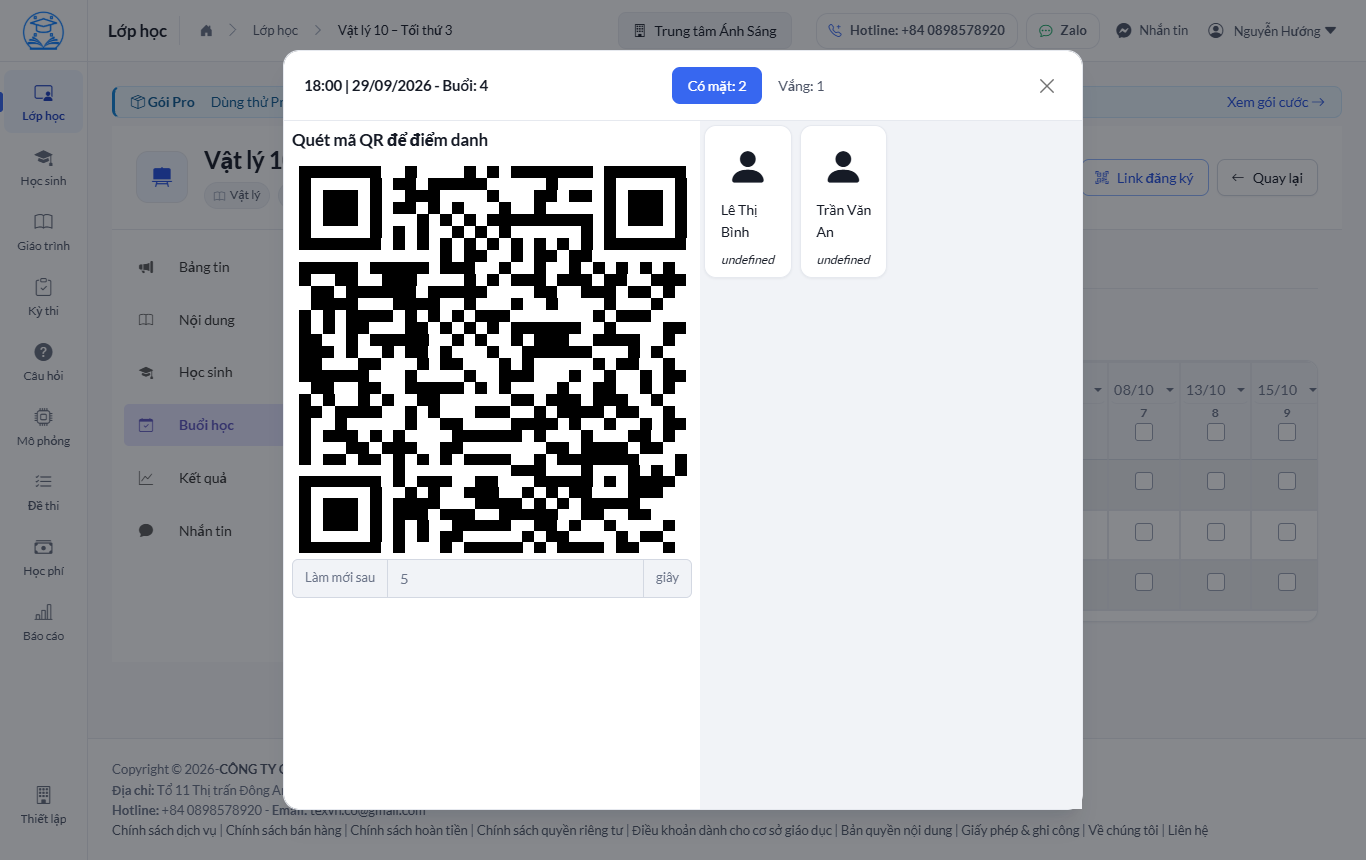
- Học sinh tự quét mã QR. Ở Buổi học → Điểm danh, chọn buổi và bấm Quét mã QR để điểm danh: một mã QR lớn hiện trên màn hình lớp, tự làm mới sau số giây bạn đặt. Học sinh mở ứng dụng camera hoặc trang lớp trên điện thoại, quét mã là được ghi có mặt kèm giờ. Mã đổi liên tục nên không chụp gửi cho bạn vắng được.
- Bảng điểm danh theo buổi. Cũng ở tab Điểm danh: bảng học sinh × buổi, đánh Có mặt/Vắng, sửa hồi tố, Khoá buổi đã chốt để không ai sửa nhầm và Mở khoá khi cần.
Chấm điểm buổi học và điểm thưởng
Cạnh tên mỗi em ở tab Giảng dạy là bốn chip chấm nhanh: ⭐ Tích cực, 🗣️ Phát biểu, 😴 Mất tập trung, ⚠️ Nhắc nhở. Chạm để cộng 1, chạm số hoặc − để bớt 1 khi bấm nhầm. Em phát biểu tốt, chạm một cái; cả lớp làm bài tốt, tick Cả lớp rồi chạm chip. Dưới mỗi em còn ô ghi chú riêng lưu cùng điểm danh và hiện trong báo cáo gửi phụ huynh. Điểm buổi học lưu theo buổi và cộng dồn vào điểm tuần của báo cáo tuần.
Khen thưởng hay nhắc nhở nặng hơn thì dùng tab Kết quả → Điểm thưởng: nhập điểm dương để thưởng, âm để phạt, kèm Lý do; Lịch sử điểm giữ đủ ai cộng, khi nào. Điểm thưởng hiện trong hồ sơ học sinh và báo cáo tuần.
Gọi ngẫu nhiên chọn một em trong số các em có mặt để trả lời; nút nằm ngay tab Giảng dạy nên không cần chuẩn bị que thăm.
Gửi báo cáo buổi học cho phụ huynh
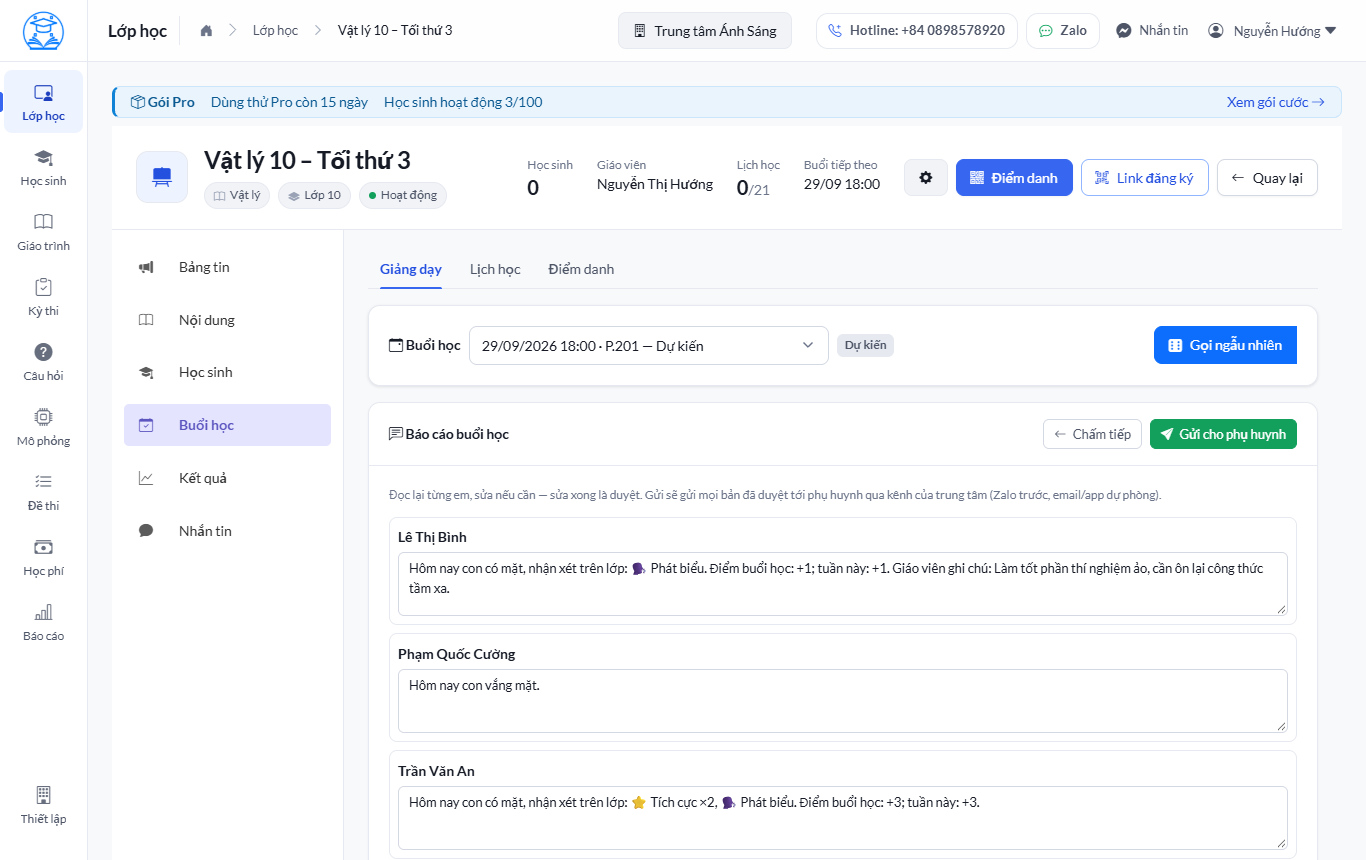
Cuối buổi, bấm Tạo báo cáo buổi học. Hệ thống dựng cho từng em có điểm danh hoặc có nhận xét một bản báo cáo ngắn từ số liệu thật của buổi: có mặt hay vắng, điểm chấm nhanh, ghi chú riêng của giáo viên, điểm tuần tới lúc đó. Lời nhận xét dựng theo mẫu từ số liệu, không gọi AI, nên không tính credit và không bịa thông tin.
- Đọc lại và sửa từng em. Mỗi em một ô lời nhận xét đã điền sẵn ("Hôm nay con có mặt, được khen tích cực 2 lần…"); sửa ngay tại chỗ, thêm dặn dò riêng. Sửa xong là bản đó được duyệt. Bấm Chấm tiếp nếu muốn quay lại điểm danh, chấm điểm.
- Gửi. Gửi cho phụ huynh đẩy các bản đã duyệt qua kênh của cơ sở: Zalo (tài khoản Zalo của trung tâm hoặc Zalo OA), email, kèm thông báo trong ứng dụng cho học sinh. Kết quả báo "Đã gửi 28/30 bản"; bản chưa gửi được (thiếu số Zalo, phụ huynh chưa kết bạn) hiện lý do để bổ sung.
- Phụ huynh mở báo cáo bằng đường dẫn riêng, không cần đăng nhập hay cài ứng dụng: điểm danh, nhận xét, điểm buổi và điểm tuần của con.
Lịch học và trạng thái buổi
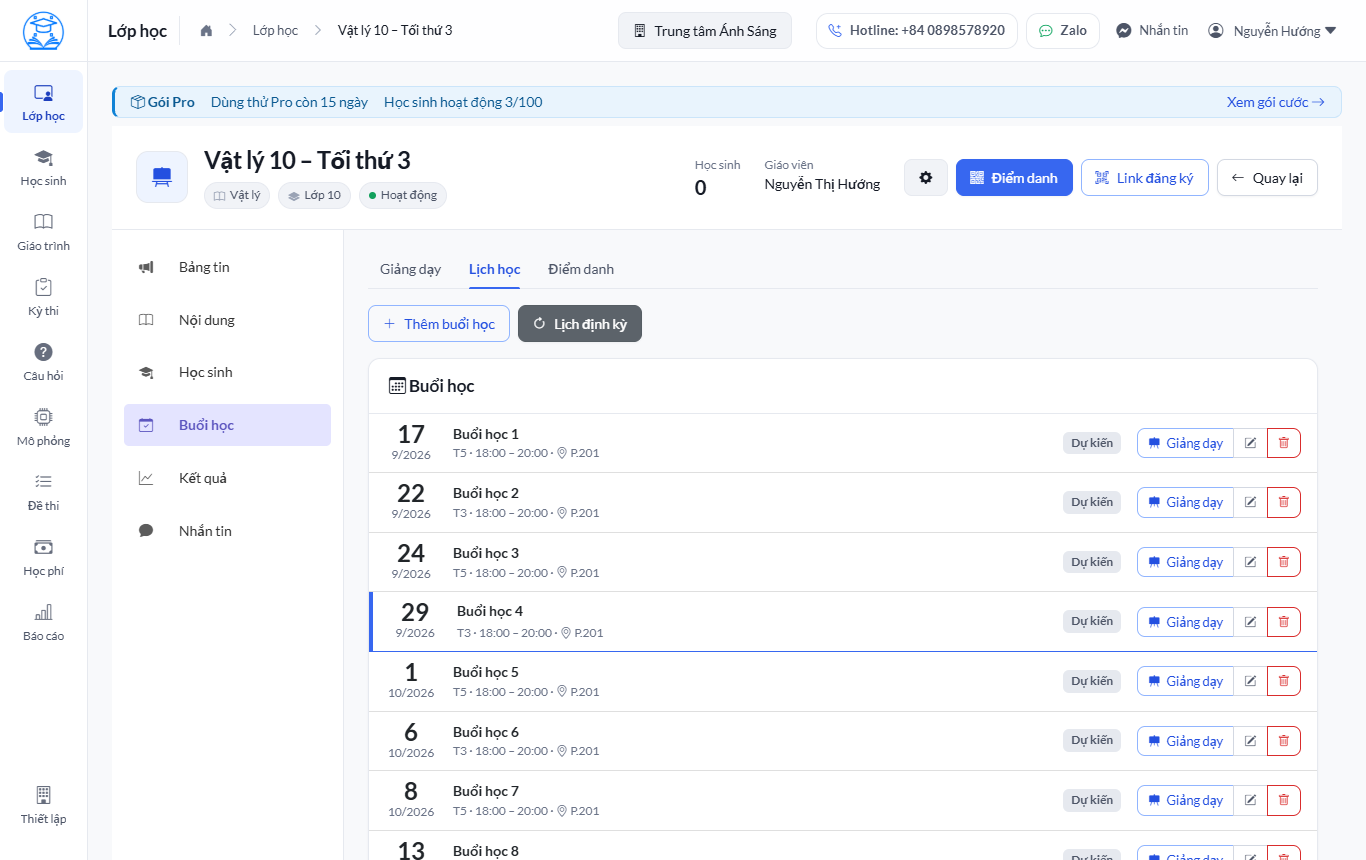
- Lịch định kỳ: thứ trong tuần, giờ, ngày bắt đầu, kết thúc, phòng → Sinh buổi học. Thêm buổi lẻ bằng Thêm buổi học.
- Mỗi buổi có trạng thái Dự kiến · Đã dạy · Đã huỷ, tiêu đề, ghi chú, link học online riêng. Buổi huỷ không tính học phí theo buổi.
- Học sinh và phụ huynh thấy Buổi tiếp theo trên trang lớp; nhắc lịch gửi qua kênh của cơ sở.
Dữ liệu điểm danh chảy đi đâu?
- Hồ sơ học sinh: tab Điểm danh trong hồ sơ hiện đi học, vắng theo từng lớp; chuyên cần đưa vào báo cáo tuần.
- Học phí: lớp thu Theo buổi đi học chỉ tính buổi có mặt (trừ khi bật Tính tiền cả buổi vắng); hoá đơn tháng tự tính từ điểm danh, không nhập lại.
- Báo cáo trung tâm: menu Báo cáo tổng hợp số buổi đã điểm danh, học sinh cần chú ý (vắng nhiều), lớp đang chạy.
- Minh bạch theo Thông tư 29/2024/TT-BGDĐT: danh sách học viên, buổi học và thu học phí rõ ràng, xuất Excel khi cơ quan quản lý yêu cầu.
Bắt đầu
Đăng nhập để điểm danh: mở một lớp, vào Buổi học → Giảng dạy. Chưa có lớp? Đọc bài Bắt đầu với CLASSQR.
Câu hỏi thường gặp
Học sinh không có điện thoại thì điểm danh QR thế nào?
Giáo viên điểm danh tay ở tab Giảng dạy: chạm vào tên em có mặt rồi Lưu điểm danh, mất chưa tới một phút cho lớp 30 em. Hai cách dùng song song trong cùng một buổi.
Học sinh chụp mã QR gửi cho bạn ở nhà điểm danh hộ được không?
Mã QR trên màn hình lớp tự đổi sau vài giây (giáo viên đặt nhịp làm mới), mã cũ hết hiệu lực ngay, nên ảnh chụp gửi đi không dùng được. Giáo viên vẫn thấy danh sách vừa điểm danh để đối chiếu.
Báo cáo buổi học có dùng AI viết không?
Không. Lời nhận xét được dựng từ số liệu thật của buổi: có mặt hay vắng, điểm chấm nhanh, ghi chú riêng, điểm tuần. Giáo viên sửa lời trước khi gửi. Vì không gọi AI nên không tính credit.
Phụ huynh không dùng Zalo thì nhận báo cáo bằng gì?
Báo cáo gửi qua email nếu có, và luôn có thông báo trong ứng dụng cho học sinh. Mỗi bản báo cáo có một đường dẫn riêng mở được không cần đăng nhập.
Điểm buổi học có tính vào học phí không?
Điểm buổi học chỉ để đánh giá và khen thưởng. Học phí theo buổi đi học tính từ điểm danh: lớp chọn cách thu Theo buổi đi học thì chỉ buổi có mặt mới tính tiền, trừ khi bật Tính tiền cả buổi vắng.