Un seul système pour tout le centre
Les centres de soutien scolaire jonglent souvent entre des outils séparés : un tableur pour les listes et les frais, une messagerie personnelle pour les parents, un stockage en ligne pour les supports, un outil d’évaluation à part. Les données finissent éparpillées, et quelqu’un doit tout rapprocher à la main en fin de mois. CLASSQR réunit tout dans un seul centre : inscription → affectation en classe → enseignement → évaluation → présences → frais de scolarité → rapports aux parents, chaque rôle ayant son propre espace, les données étant saisies une seule fois et circulant sur toute la chaîne.
Une page publique sur votre propre domaine, une liste de classes ouvertes et un formulaire d’inscription en ligne qui alimente votre suivi des prospects.
Plusieurs enseignants, responsables, personnel pédagogique et caissiers avec des autorisations claires ; fiches élèves, statuts de suivi, rendez-vous.
Un programme partagé, une banque de questions, des tests, des sessions d’examen multi-classes.
Frais de scolarité, livre de caisse et ancienneté des impayés ; rappels de frais automatiques aux parents.
Organiser le centre : membres, rôles, autorisations
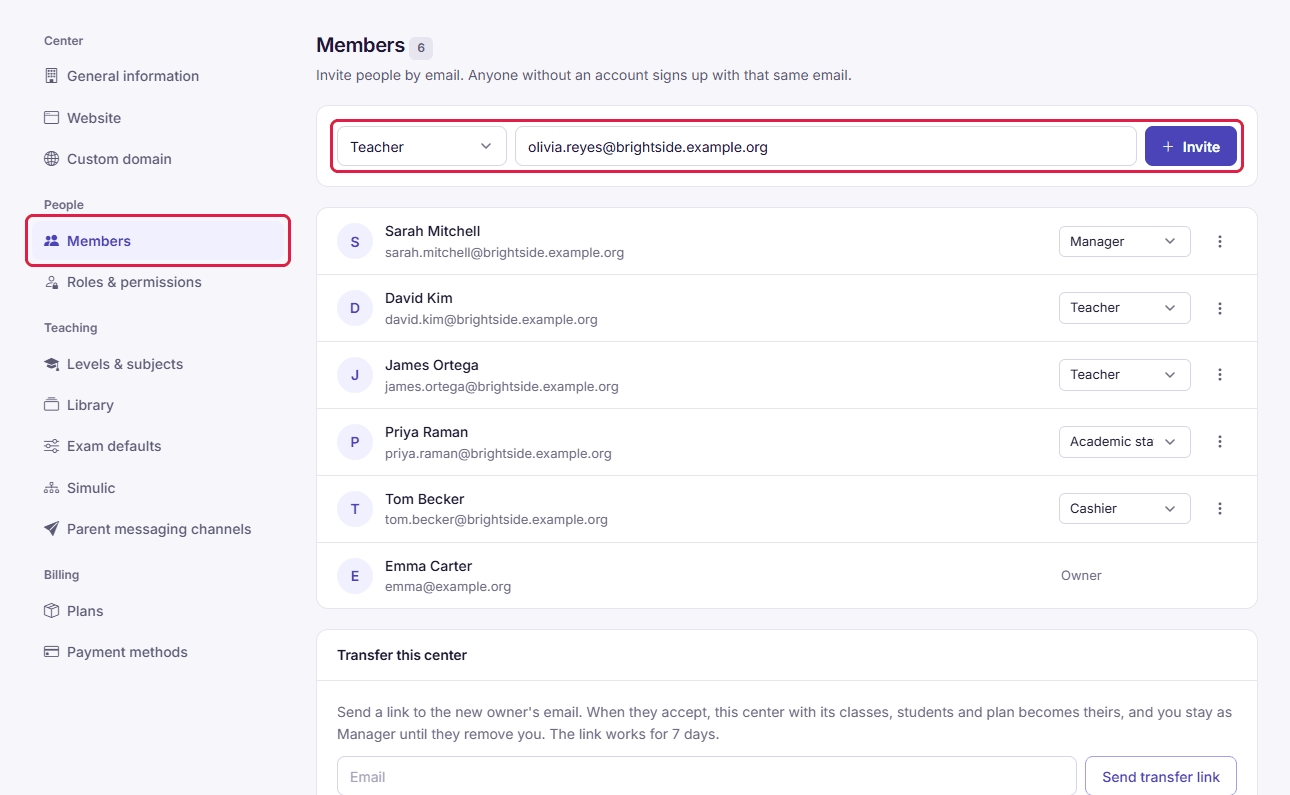
La page des paramètres du centre a un menu à gauche. Ces rubriques décident « qui fait quoi » :
- Informations générales : Nom du centre, URL du centre (
adresse.classqr.com), Préfixe de l’identifiant élève, logo, adresse, téléphone, e-mail. - Membres : invitez par e-mail, attribuez un rôle — Responsable · Enseignant · Personnel pédagogique · Caissier — et retirez l’accès quand quelqu’un part. Une personne invitée à enseigner une seule classe sans appartenir au centre n’a de droits que dans cette classe.
- Rôles et autorisations : une grille module × action (voir, ajouter, modifier, supprimer) pour chaque rôle. Par exemple, le rôle Personnel pédagogique peut voir les frais sans enregistrer de paiements ; le rôle Caissier ne peut pas modifier le contenu des classes.
- Niveaux et matières : chaque membre indique les matières et niveaux qu’il enseigne pour que les filtres de la banque restent justes.
Le menu Rapports est le tableau de bord du propriétaire, avec les onglets Vue d’ensemble · Activité · Frais de scolarité · Prospects · Messages et forfaits : élèves actifs, classes en cours, présences enregistrées, utilisateurs actifs, frais encaissés et restants, l’entonnoir d’inscription (Nouveau → Contacté → Inscrit, ou Abandonné), messages envoyés et en échec, avec des graphiques jour par jour et une section Action requise.
Bibliothèque du centre et Ma bibliothèque
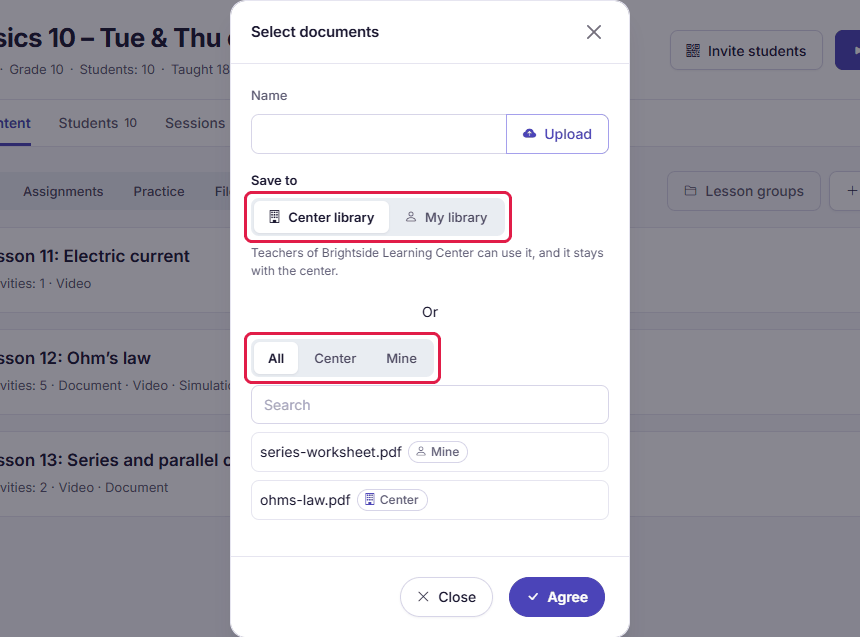
Examens, banques de questions, programmes et documents se trouvent dans deux bibliothèques. Les listes et sélecteurs affichent trois onglets, Tout, Centre et À moi, et chaque élément porte une étiquette indiquant sa provenance.
- Enregistrer dans. À la création ou à l’import, choisissez Bibliothèque du centre (par défaut) ou Ma bibliothèque. Tout ce qui est créé avec les crédits IA du centre va dans la bibliothèque du centre.
- Qui modifie quoi. Tous les enseignants peuvent utiliser les éléments du centre. Chaque auteur modifie les siens ; le propriétaire, les responsables et l’équipe pédagogique les modifient tous (Paramètres → Rôles et autorisations → Bibliothèque).
- Copies. Copier dans le centre donne au centre sa propre copie d’un élément personnel. Copier dans Ma bibliothèque n’apparaît sur les éléments du centre que si le centre active Autoriser les enseignants à copier les éléments du centre dans Ma bibliothèque dans Paramètres → Bibliothèque.
- Quand un enseignant part. Les éléments personnels utilisés par les classes et examens du centre restent à l’enseignant. Le centre garde une copie de chacun, au nom de l’auteur, et ses classes et examens continuent de fonctionner.
- Les examens gardent leur sujet. Dès qu’un examen commence, il garde sa propre copie : les modifications ultérieures ne le changent pas. Supprimer un élément utilisé affiche d’abord où il sert.
Inscriptions : votre page, vos classes ouvertes, vos demandes
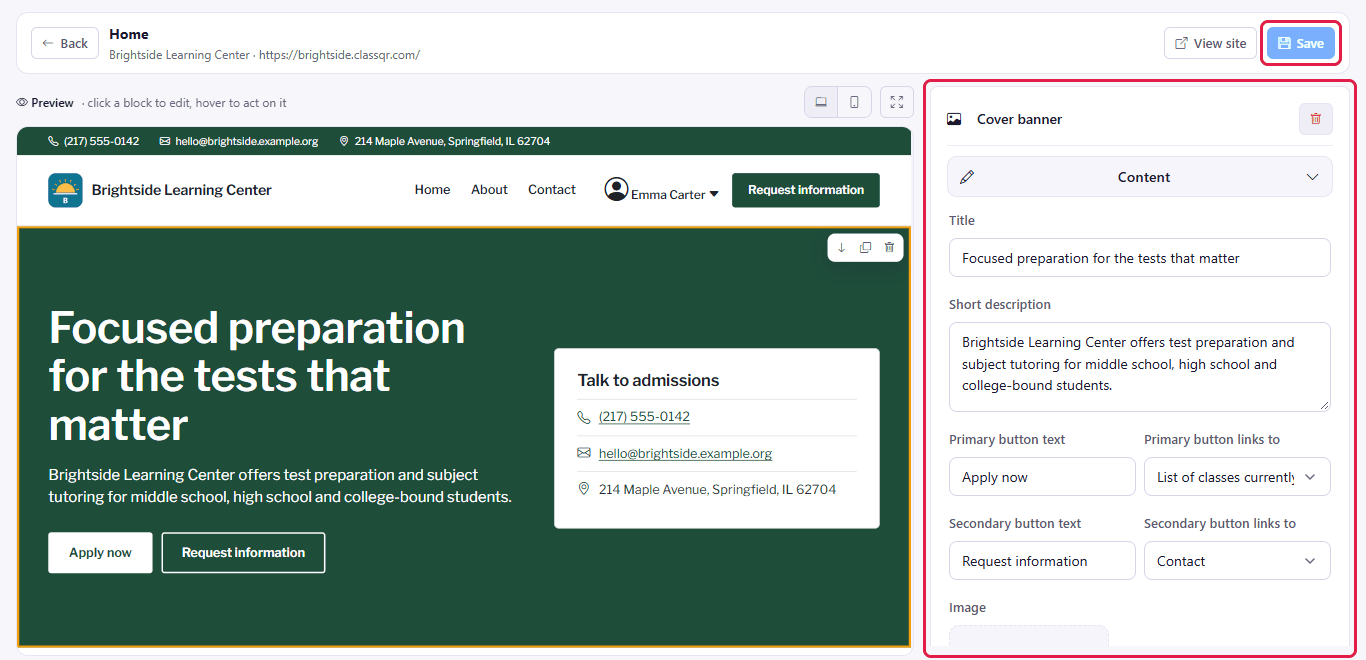
Chaque centre a une page d’inscription à adresse.classqr.com, construite avec des blocs dans Paramètres → Site web : bannière, points forts, chiffres, enseignants, témoignages, tarifs, galerie, FAQ, vidéo, carte et formulaire d’inscription. Appliquer le modèle remplit les pages à partir d’un modèle prêt à l’emploi ; choisissez Thème, Police, Arrondi des angles et couleurs ; modifiez chaque page dans un éditeur avec aperçu en direct, et rien ne change avant de cliquer sur Enregistrer. Les pages Accueil, À propos, Contact, Conditions et tarifs, Confidentialité ont des modèles, et la politique de confidentialité s’adapte d’elle-même aux fonctions activées par le centre.
- Classes ouvertes (Standard, Pro) : dans l’onglet Inscriptions d’une classe, activez Afficher cette classe sur la page d’inscription du centre ; la page
/classesl’affiche avec son planning, ses frais et son enseignant, et les parents y envoient un formulaire d’inscription (nom du parent, téléphone, nom de l’élève, remarques). - Les demandes arrivent dans une liste de suivi : Élèves → Demandes d’inscription liste chaque demande avec son statut (Contacté, Abandonné…) ; Inscrire en fait un élève du centre inscrit dans la classe.
- Statuts de suivi, notes et rendez-vous : le centre définit ses propres Statuts de suivi (Nom du statut, Couleur, Délai de traitement (jours)), et chaque élève est dans l’un d’eux ; chaque changement note qui et quand et alimente un rapport d’entonnoir. L’équipe laisse des notes et fixe des Rendez-vous directement sur la fiche, visibles par jour, semaine ou mois.
- SEO de la page d’inscription : titre, description, données structurées EducationalOrganization et sitemap dédié sur le domaine du centre. La page est soumise à Google dès que le centre souscrit un forfait payant ou compte des élèves actifs.
Joindre les parents par e-mail
La rubrique Canaux de messagerie parents des paramètres choisit comment sont envoyés les rapports hebdomadaires, les rapports de séance, les rappels de frais et les reçus :
| Canal | Forfait | Fonctionnement |
|---|---|---|
| Tous les forfaits | Envoyé depuis la boîte partagée de la plateforme, ou depuis celle du centre si « Boîte d’envoi » est configurée ; aussi transmis comme notification dans l’application au compte de l’élève. |
Votre propre marque : domaine personnalisé et marque blanche
Le forfait Pro payant permet d’utiliser votre propre domaine, p. ex. learn.votrecentre.com : dans Paramètres → Domaine personnalisé, saisissez le domaine, ajoutez chez votre registraire les enregistrements DNS affichés, puis cliquez sur Vérifier ; un certificat HTTPS est émis automatiquement. Sur un domaine personnalisé, le nom et le logo de CLASSQR sont masqués sur la page d’inscription, la connexion, l’inscription et l’espace élève, et Autoriser la connexion Google sur le domaine personnalisé décide si la connexion Google y est proposée. Les élèves ne se connectent qu’à l’adresse du centre et ne voient jamais d’autres centres.
Choisir le bon forfait
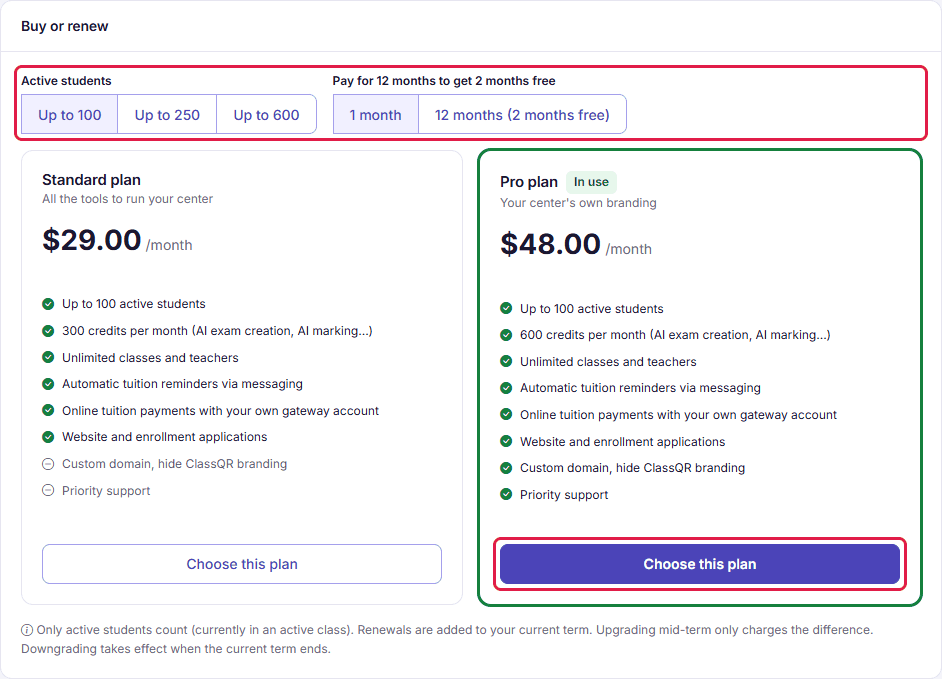
Trois forfaits, tarifés selon le nombre d’élèves actifs (inscrits dans une classe active ; un départ ou une classe clôturée réduit immédiatement le total) :
| Forfait Gratuit | Forfait Standard | Forfait Pro | |
|---|---|---|---|
| Prix | $0 | ≤100 élèves : 29,00 $/mois ≤250 élèves : 49,00 $/mois ≤600 élèves : 129,00 $/mois | Même palier que Standard + 19,00 $/mois |
| Facturation annuelle | — | 12 mois, facturés 10 | |
| Élèves · classes · utilisateurs | 30 · 3 · 2 | Selon le palier · illimité · illimité | Selon le palier · illimité · illimité |
| Leçons, banque de questions, tests, sessions d’examen, présences par QR, rapports hebdomadaires | ✓ | ✓ | ✓ |
| Crédits IA attribués chaque mois (génération de tests) | Un crédit d’essai | ✓ | ✓ plus |
| Rappels automatiques de paiement des frais | — | ✓ | ✓ |
| Classes ouvertes, inscription en ligne | — | ✓ | ✓ |
| Domaine personnalisé, marque masquée, assistance prioritaire | — | — | ✓ |
Les nouveaux centres bénéficient d’un essai gratuit de 14 jours du forfait Pro. À la fin, le centre passe en Free avec toutes ses données. Achetez ou renouvelez dans Paramètres → Forfaits : choisissez le palier d’élèves, la durée et le forfait, payez, et l’activation est immédiate. Passer au forfait supérieur en cours de période ne facture que la différence. Les crédits mensuels et le prix des packs de crédits figurent sur la même page. Les tarifs à jour sont sur la page d’accueil ; pour plusieurs sites, contactez-nous pour un tarif sur mesure.
Données et aspects juridiques
- Le centre est responsable des données, CLASSQR les traite conformément aux Conditions pour les centres de formation ; les données ne sont jamais vendues ni utilisées à des fins publicitaires, et les incidents sont signalés sous 72 heures.
- Transparence envers les parents : une liste d’élèves, un planning des séances et un historique des frais clairs, exportables vers Excel à tout moment.
- Le contenu du centre appartient au centre : les programmes et tests que vous rédigez ne sont jamais rendus publics ni revendus (politique de propriété du contenu).
- Suppression d’un centre : les données sont retirées du système actif sous 30 jours ; un export peut être demandé avant cette échéance.
Un déploiement type pour un centre qui passe à CLASSQR
| Semaine | Tâche | Résultat |
|---|---|---|
| 1 | Créer le centre, inviter les enseignants, importer les élèves depuis Excel, définir le planning, configurer les frais de scolarité | Présences par QR et pastilles de participation dès la toute première séance |
| 2 | Ajouter les e-mails des parents, envoyer le premier rapport hebdomadaire | Les parents reçoivent leur premier rapport hebdomadaire |
| 3 | Téléverser le programme, préparer les tests, organiser la première session d’examen | Les résultats par thème commencent à apparaître dans le rapport hebdomadaire |
| 4 | Créer la page d’inscription, activer les classes ouvertes, configurer un domaine personnalisé (Pro) | Inscriptions en ligne, prospects intégrés au suivi |
Commencez maintenant
Créez votre centre dès aujourd’hui avec un essai Pro gratuit de 14 jours. Pour un accompagnement au déploiement d’un centre multi-sites, contactez-nous via la page Contact ou appelez le .
Questions fréquentes
Comment un centre ayant plusieurs sites doit-il s’organiser ?
Chaque site est un centre à part, avec son adresse, ses enseignants et ses élèves ; le titulaire du compte passe de l’un à l’autre depuis la page Où vous enseignez. Construisez un programme une fois et importez-le dans les classes de chaque site. Contactez-nous pour un tarif sur mesure multi-sites.
Un enseignant peut-il voir les élèves d’une autre classe ?
Non, sauf s’il a le rôle Responsable. Un enseignant ne voit que les classes qu’il enseigne ou auxquelles il a été invité. Réglez les autorisations de chaque rôle dans Rôles et autorisations.
Les parents ont-ils besoin d’une application pour recevoir les messages ?
Non. Les messages sont envoyés par e-mail ; un rapport s’ouvre via son propre lien dans un navigateur.
Un domaine personnalisé masque-t-il entièrement la marque CLASSQR ?
Oui. Sur un domaine personnalisé, la page d’inscription, la page de connexion et l’espace élève n’affichent ni le nom ni le logo de CLASSQR. La politique de confidentialité mentionne toutefois le sous-traitant des données, car les parents ont le droit de le savoir.
Les données d’un centre sont-elles utilisées à d’autres fins ?
Non. Chaque centre est un espace privé distinct ; CLASSQR ne vend pas les données et ne les utilise pas à des fins publicitaires.