Um só sistema para todo o centro
Centros de reforço costumam juntar ferramentas separadas: uma planilha para alunos e mensalidades, mensagens pessoais para os responsáveis, armazenamento em nuvem para materiais, outra ferramenta para provas. Os dados ficam espalhados e alguém tem que conciliá-los à mão no fim do mês. O CLASSQR reúne tudo em um só centro: matrícula → alocação em turma → ensino → avaliação → frequência → mensalidade → relatórios aos responsáveis, cada papel com sua área, dados inseridos uma vez e fluindo por toda a cadeia.
Uma página pública no seu próprio domínio, uma lista de turmas abertas e um formulário de inscrição online que alimenta seu funil de acompanhamento.
Vários professores, gestores, secretaria acadêmica e caixas com permissões claras; perfis de alunos, status de acompanhamento, agendamentos.
Currículo compartilhado, banco de questões, provas, exames entre turmas.
Mensalidades, livro-caixa e antiguidade de débitos; lembretes automáticos de mensalidade aos responsáveis.
Organizando o centro: membros, papéis, permissões
A página de configurações do centro tem um menu à esquerda. Estes itens definem “quem faz o quê”:
- Informações gerais: Nome do centro, URL do centro (
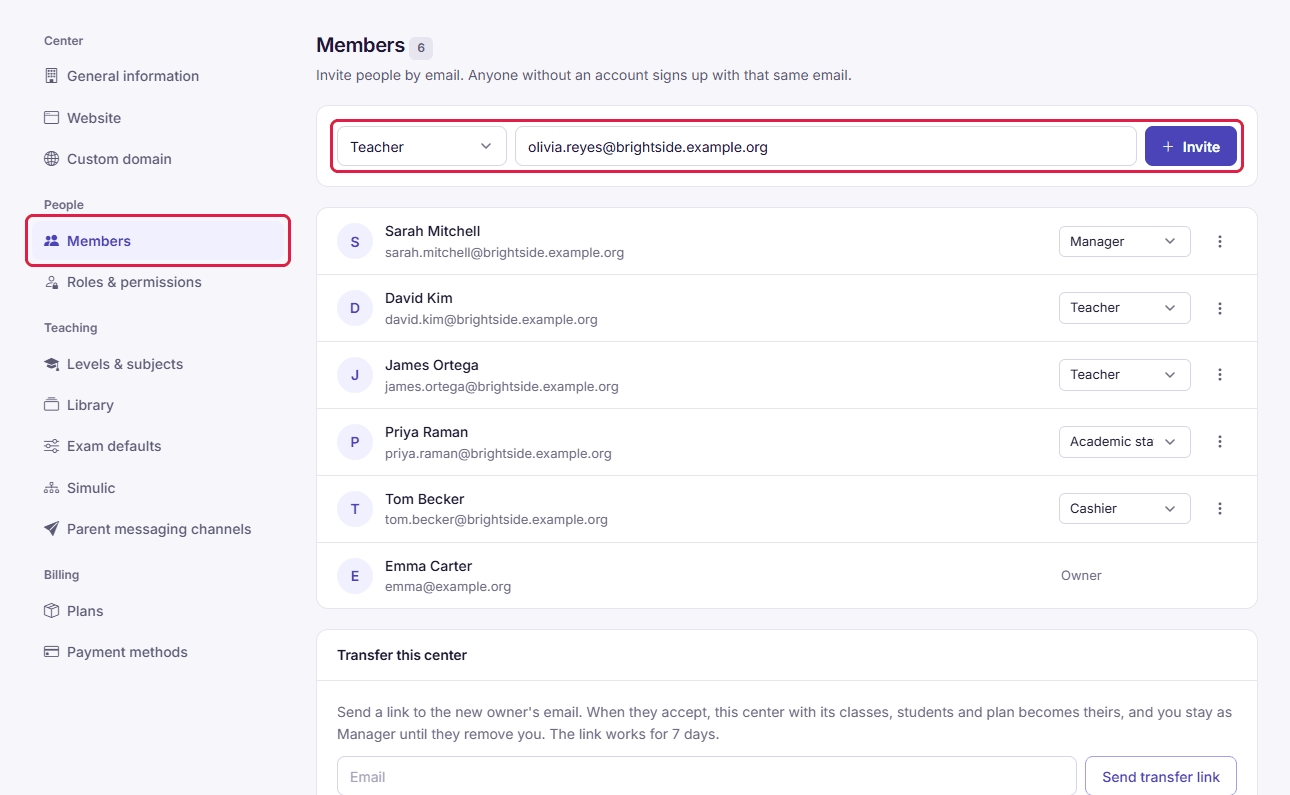
caminho.classqr.com), Prefixo da matrícula, logotipo, endereço, telefone, e-mail. - Membros: convide por e-mail, atribua uma função — Gestor · Professor · Secretaria acadêmica · Caixa — e retire o acesso quando alguém sair. Quem é convidado só para dar uma turma, sem pertencer ao centro, só tem permissões nessa turma.
- Papéis e permissões: uma grade módulo × ação (ver, adicionar, editar, excluir) para cada função. Por exemplo, a função Secretaria acadêmica pode ver as mensalidades, mas não registrar pagamentos; a função Caixa não pode editar o conteúdo das turmas.
- Níveis e disciplinas: cada membro informa as disciplinas e níveis que ensina para que os filtros do banco fiquem certos.
O menu Relatórios é o painel do proprietário, com as abas Visão geral · Atividade · Mensalidades · Interessados · Mensagens e planos: alunos ativos, turmas em andamento, registros de frequência, usuários ativos, mensalidades recebidas e em aberto, o funil de matrícula (Novo → Contatado → Matriculado, ou Desistente), mensagens enviadas e com falha, com gráficos diários e uma seção Precisa de ação.
Biblioteca do centro e Minha biblioteca
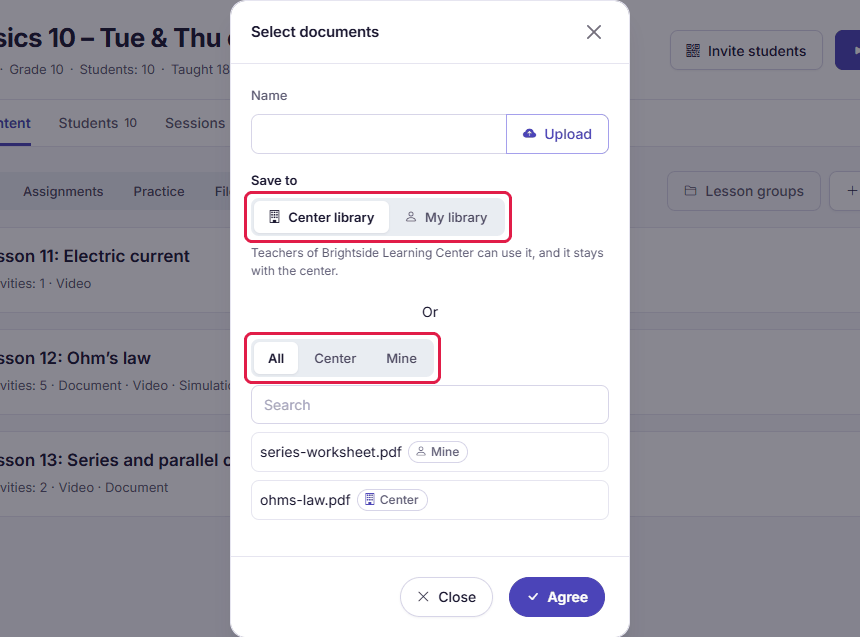
Provas, bancos de questões, currículos e documentos ficam em duas bibliotecas. As listas e seletores mostram três abas, Todos, Centro e Meus, e cada item tem uma etiqueta com a sua origem.
- Salvar em. Ao criar ou importar algo, escolha Biblioteca do centro (padrão) ou Minha biblioteca. Tudo o que é feito com os créditos de IA do centro vai para a biblioteca do centro.
- Quem altera o quê. Todos os professores podem usar os itens do centro. Cada autor edita os seus; o proprietário, os gestores e a equipe acadêmica editam todos (Configurações → Papéis e permissões → Biblioteca).
- Cópias. Copiar para o centro dá ao centro sua própria cópia de um item pessoal. Copiar para Minha biblioteca só aparece nos itens do centro se o centro ativar Permitir que os professores copiem itens do centro para Minha biblioteca em Configurações → Biblioteca.
- Quando um professor sai. Os itens pessoais usados pelas turmas e exames do centro continuam do professor. O centro mantém uma cópia de cada um, com a autoria, e as suas turmas e exames continuam funcionando.
- Os exames mantêm a sua prova. Quando um exame começa, ele guarda a sua própria cópia, então alterações posteriores não o mudam. Excluir um item em uso mostra antes onde ele é usado.
Matrículas: sua página, turmas abertas, inscrições
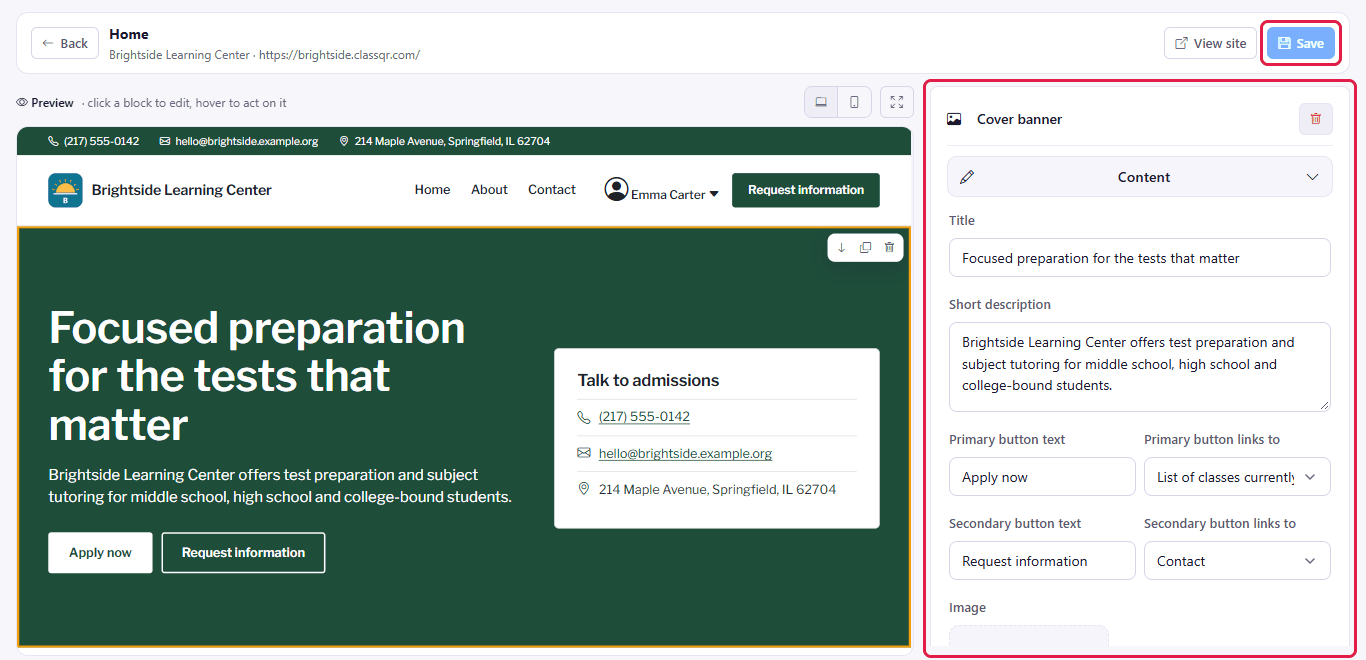
Cada centro tem uma página de matrícula em caminho.classqr.com, montada com blocos em Configurações → Site: capa, destaques, números, professores, depoimentos, mensalidades, galeria, perguntas frequentes, vídeo, mapa e formulário de inscrição. Aplicar modelo preenche as páginas com um modelo pronto; escolha Tema, Fonte, Arredondamento dos cantos e cores; edite cada página em um editor com prévia ao vivo, e nada muda até você clicar em Salvar. As páginas Início, Sobre, Contato, Termos e mensalidades, Privacidade vêm com modelos, e a política de privacidade se monta sozinha conforme os recursos que o centro ativou.
- Turmas abertas (Standard, Pro): na aba Matrículas de uma turma, ative Listar esta turma na página de matrícula do centro, e a página
/classesa lista com agenda, mensalidade e professor; os responsáveis enviam ali mesmo um formulário de inscrição (nome do responsável, telefone, nome do aluno, observações). - Os pedidos caem em uma lista de acompanhamento: Alunos → Pedidos de matrícula mostra cada pedido com seu status (Contatado, Desistente…); Matricular o transforma em aluno do centro matriculado na turma.
- Status de acompanhamento, notas e agendamentos: o centro define seus próprios Status de acompanhamento (Nome do status, Cor, Prazo para tratar (dias)), e cada aluno fica em um deles; cada mudança registra quem e quando e alimenta um relatório do funil. A equipe deixa notas e marca Agendamentos no próprio perfil, visíveis por dia, semana ou mês.
- SEO da página de matrícula: título, descrição, dados estruturados EducationalOrganization e sitemap próprio no domínio do centro. A página é enviada ao Google quando o centro está em um plano pago ou tem alunos ativos.
Falando com os responsáveis por e-mail
O item Canais de mensagens aos responsáveis das configurações define como são entregues relatórios semanais, relatórios de sessão, lembretes de mensalidade e recibos:
| Canal | Plano | Como funciona |
|---|---|---|
| Todos os planos | Enviado pela caixa compartilhada da plataforma, ou pela do centro se “Caixa de envio” estiver configurada; também chega como notificação no app para a conta do aluno. |
Sua própria marca: domínio personalizado e white-label
O plano Pro pago permite usar seu próprio domínio, ex.: learn.seucentro.com: em Configurações → Domínio personalizado, digite o domínio, adicione no seu registrador os registros DNS mostrados e clique em Verificar; o certificado HTTPS é emitido automaticamente. Em um domínio próprio, o nome e o logotipo do CLASSQR ficam ocultos na página de matrícula, no login, no cadastro e na área do aluno, e Permitir login com Google no domínio personalizado decide se o login com Google aparece ali. Os alunos só entram pelo endereço do centro e nunca veem outros centros.
Escolhendo o plano certo
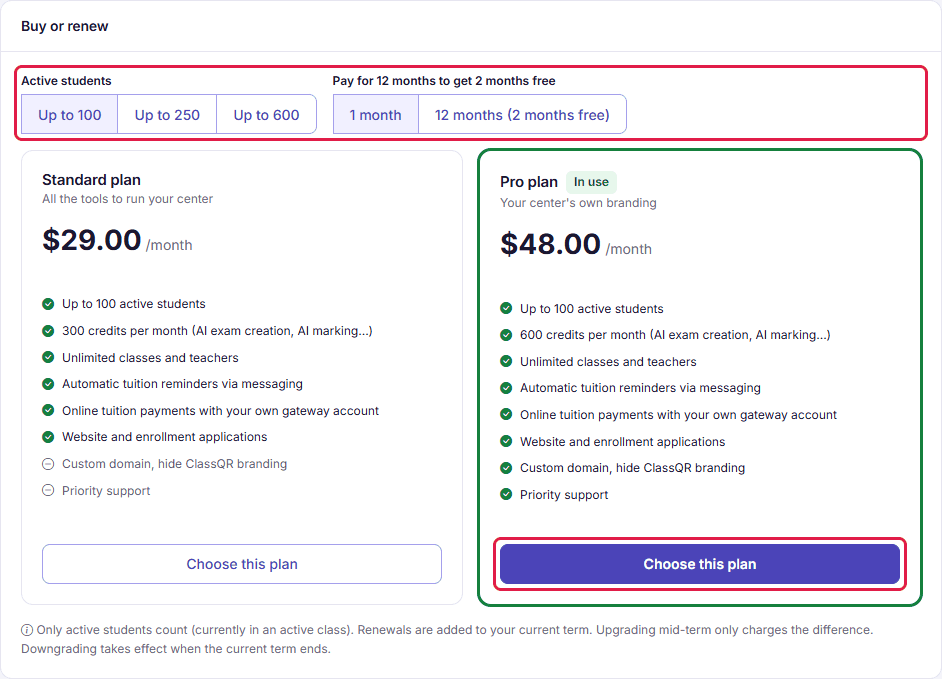
Três planos, com preço pelo número de alunos ativos (matriculados em uma turma ativa; uma desistência ou uma turma encerrada reduz a contagem na hora):
| Plano Free | Plano Standard | Plano Pro | |
|---|---|---|---|
| Preço | $0 | ≤100 alunos: $ 29,00/mês ≤250 alunos: $ 49,00/mês ≤600 alunos: $ 129,00/mês | Mesma faixa do Standard + $ 19,00/mês |
| Cobrança anual | — | 12 meses, cobrados como 10 | |
| Alunos · turmas · usuários | 30 · 3 · 2 | Por faixa · ilimitado · ilimitado | Por faixa · ilimitado · ilimitado |
| Aulas, banco de questões, provas, exames, frequência por QR, relatórios semanais | ✓ | ✓ | ✓ |
| Créditos de IA concedidos todo mês (geração de provas) | Um crédito de teste | ✓ | ✓ mais |
| Lembretes automáticos de mensalidade | — | ✓ | ✓ |
| Turmas abertas, inscrição online | — | ✓ | ✓ |
| Domínio personalizado, marca oculta, suporte prioritário | — | — | ✓ |
Centros novos ganham 14 dias de teste grátis do Pro. Ao terminar, o centro passa para o Free com todos os dados preservados. Compre ou renove em Configurações → Planos: escolha a faixa de alunos, o período e o plano, pague e ele é ativado na hora. Fazer upgrade no meio do período só cobra a diferença. Os créditos mensais e os preços dos pacotes de créditos aparecem na mesma página. Os preços atualizados estão na página inicial; redes com várias unidades devem falar conosco para preços personalizados.
Dados e aspectos legais
- O centro controla os dados, O CLASSQR os processa conforme o Termos para centros de ensino; os dados nunca são vendidos nem usados para publicidade, e incidentes são comunicados em até 72 horas.
- Transparência com os responsáveis: lista de alunos, agenda de sessões e registro de mensalidades claros, exportáveis para Excel sempre que necessário.
- O conteúdo do centro pertence ao centro: o currículo e as provas que você escreve nunca são tornados públicos nem revendidos (política de propriedade do conteúdo).
- Exclusão de um centro: os dados são removidos do sistema ativo em até 30 dias; é possível solicitar uma exportação antes disso.
Uma implantação sugerida para um centro que está migrando para o CLASSQR
| Semana | Tarefa | Resultado |
|---|---|---|
| 1 | Criar o centro, convidar professores, importar alunos do Excel, definir a agenda, configurar mensalidades | Frequência por QR e botões de participação funcionando desde a primeira sessão |
| 2 | Adicionar e-mails dos responsáveis, enviar o primeiro relatório semanal | Os responsáveis recebem o primeiro relatório semanal |
| 3 | Enviar o currículo, preparar as provas, realizar o primeiro exame | Os resultados por tópico começam a aparecer no relatório semanal |
| 4 | Montar a página de matrícula, ativar turmas abertas, configurar um domínio personalizado (Pro) | Matrícula online, interessados entrando no funil de acompanhamento |
Comece agora
Crie seu centro hoje com 14 dias de teste grátis do Pro. Para ajuda na implantação de um centro com várias unidades, fale conosco por Contato ou ligue para .
Perguntas frequentes
Como um centro com várias unidades deve se organizar?
Cada unidade é um centro próprio, com seu endereço, professores e alunos; o titular da conta alterna entre centros na página Onde você ensina. Monte um currículo uma vez e importe-o nas turmas de cada unidade. Fale conosco para preços sob medida com várias unidades.
Um professor pode ver alunos de outra turma?
Não, a menos que tenha a função Gestor. Um professor só vê as turmas que dá ou para as quais foi convidado. Ajuste as permissões de cada função em Papéis e permissões.
Os responsáveis precisam de um app para receber mensagens?
Não. As mensagens vão por e-mail; um relatório abre pelo próprio link no navegador.
Um domínio personalizado oculta totalmente a marca CLASSQR?
Sim. Em um domínio personalizado, a página de matrícula, a página de login e a área do aluno não mostram nome nem logo do CLASSQR. A política de privacidade ainda cita o operador de dados, pois os responsáveis têm o direito de saber.
Os dados de um centro são usados para outra coisa?
Não. Cada centro é um espaço privado próprio; o CLASSQR não vende dados nem os usa para publicidade.