Un solo sistema para todo el centro
Las academias suelen combinar herramientas separadas: una hoja de cálculo para listas y cuotas, mensajería personal con los padres, almacenamiento en la nube para materiales y otra herramienta para evaluar. Los datos quedan dispersos y alguien tiene que conciliarlos a mano a fin de mes. CLASSQR lo reúne todo en un solo centro: inscripción → asignación a clases → enseñanza → evaluación → asistencia → cuotas → informes para padres, cada rol con su propia área, y los datos se introducen una vez y fluyen por toda la cadena.
Una página pública en tu propio dominio, una lista de clases abiertas y un formulario de inscripción en línea que alimenta tu embudo de seguimiento.
Varios profesores, gestores, personal académico y cajeros con permisos claros; perfiles de estudiantes, estados de seguimiento y citas.
Un plan de estudios compartido, banco de preguntas, pruebas, exámenes entre clases.
Cuotas, libro de caja y antigüedad de deudas; recordatorios automáticos de cuotas a los padres.
Organizar el centro: miembros, roles y permisos
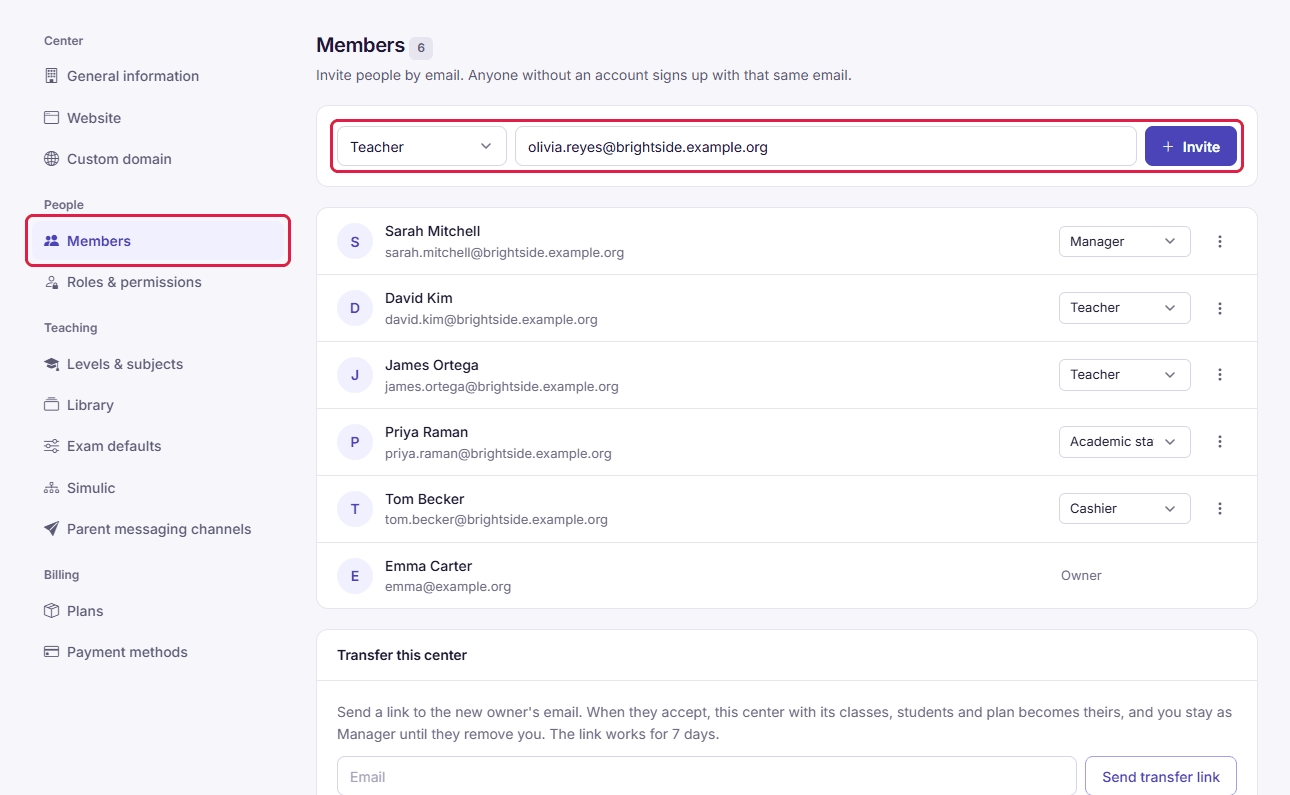
La página de configuración del centro tiene un menú a la izquierda. Estos elementos deciden «quién hace qué»:
- Información general: Nombre del centro, URL del centro (
ruta.classqr.com), Prefijo del código de estudiante, logotipo, dirección, teléfono, correo. - Miembros: invita por correo, asigna un rol — Gestor · Profesor · Personal académico · Cajero — y retira el acceso cuando alguien se va. Una persona invitada a dar una sola clase sin pertenecer al centro solo tiene permisos en esa clase.
- Roles y permisos: una cuadrícula de módulo × acción (ver, añadir, editar, eliminar) por rol. Por ejemplo, el rol Personal académico puede ver las cuotas pero no registrar pagos; el rol Cajero no puede editar el contenido de las clases.
- Niveles y materias: cada miembro indica las materias y niveles que enseña para que los filtros del banco sean precisos.
El menú Informes es el panel del propietario, con las pestañas Resumen · Actividad · Cuotas · Interesados · Mensajes y planes: estudiantes activos, clases en curso, registros de asistencia, usuarios activos, cuotas cobradas y pendientes, el embudo de inscripción (Nuevo → Contactado → Inscrito, o Descartado), mensajes enviados y fallidos, con gráficos diarios y una sección Requiere acción.
Biblioteca del centro y Mi biblioteca
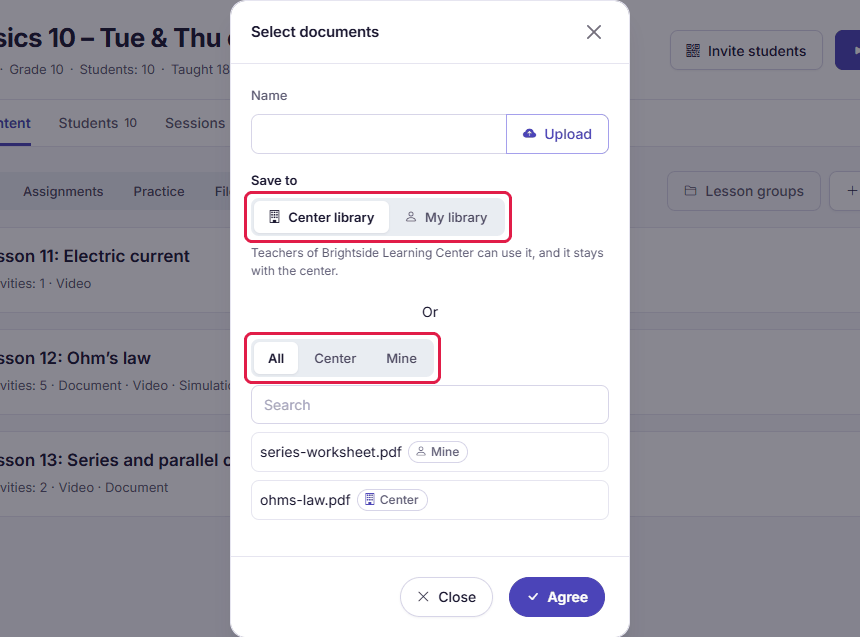
Los exámenes, bancos de preguntas, planes de estudios y documentos están en dos bibliotecas. Las listas y selectores muestran tres pestañas, Todo, Centro y Míos, y cada elemento lleva una etiqueta con su origen.
- Guardar en. Al crear o importar algo, elige Biblioteca del centro (por defecto) o Mi biblioteca. Todo lo que se hace con los créditos de IA del centro va a la biblioteca del centro.
- Quién cambia qué. Todos los docentes pueden usar los elementos del centro. Cada autor edita los suyos; el propietario, los gestores y el personal académico editan todos (Configuración → Roles y permisos → Biblioteca).
- Copias. Copiar al centro da al centro su propia copia de un elemento personal. Copiar a Mi biblioteca aparece en los elementos del centro solo si el centro activa Permitir que los docentes copien elementos del centro a Mi biblioteca en Configuración → Biblioteca.
- Cuando un docente se va. Los elementos personales que usan las clases y exámenes del centro siguen siendo del docente. El centro conserva una copia de cada uno, con su autoría, y sus clases y exámenes siguen funcionando.
- Los exámenes conservan su prueba. Cuando un examen empieza, guarda su propia copia, así que los cambios posteriores no lo afectan. Al eliminar un elemento en uso, primero se muestra dónde se usa.
Inscripción: tu página, clases abiertas, solicitudes
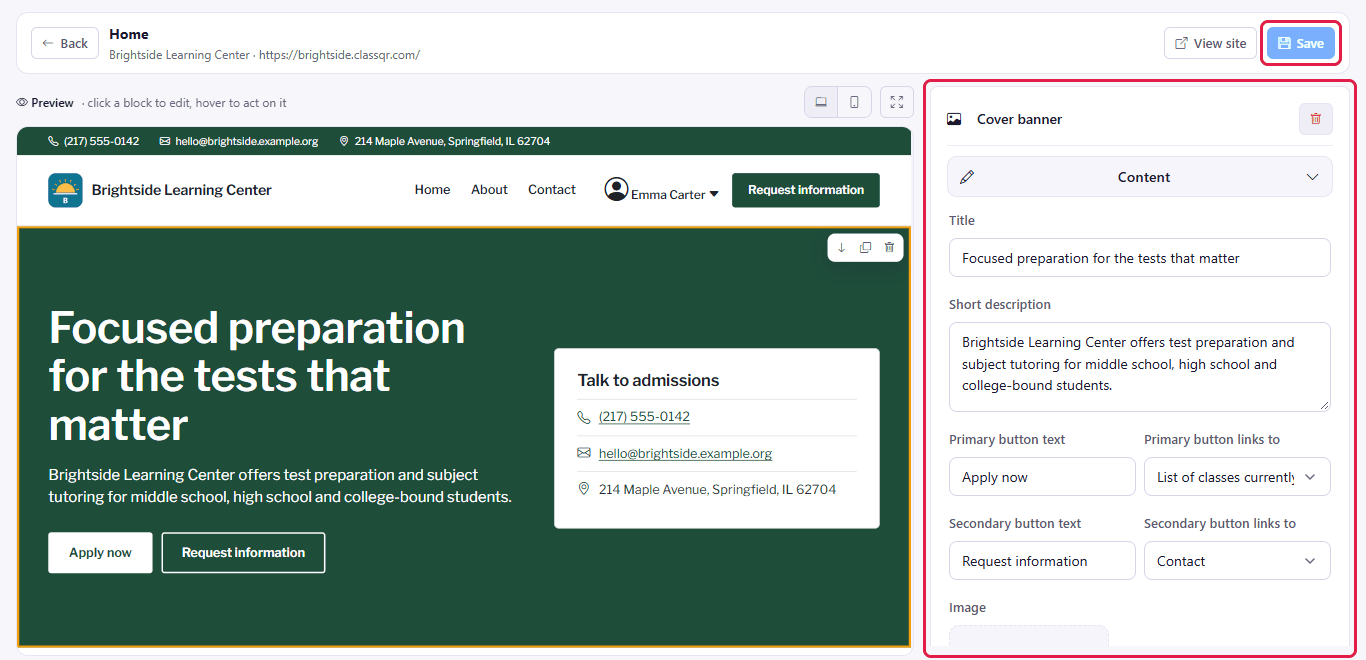
Cada centro tiene una página de inscripción en ruta.classqr.com, hecha con bloques en Configuración → Sitio web: portada, destacados, cifras, profesores, testimonios, cuotas, galería, preguntas frecuentes, vídeo, mapa y formulario de inscripción. Aplicar plantilla rellena las páginas con una plantilla lista; elige Tema, Fuente, Radio de las esquinas y colores; edita cada página en un editor con vista previa en vivo, y nada cambia hasta que haces clic en Guardar. Las páginas Inicio, Quiénes somos, Contacto, Términos y cuotas, Privacidad traen plantillas, y la política de privacidad se arma sola según las funciones que el centro tiene activadas.
- Clases abiertas (Standard, Pro): en la pestaña Inscripción de una clase, activa Mostrar esta clase en la página de inscripción del centro y la página
/classesla muestra con su horario, cuota y profesor; los padres envían ahí mismo un formulario de inscripción (nombre del padre o madre, teléfono, nombre del estudiante, notas). - Las solicitudes llegan a una lista de seguimiento: Estudiantes → Solicitudes de inscripción muestra cada solicitud con su estado (Contactado, Descartado…); Inscribir la convierte en un estudiante del centro inscrito en la clase.
- Estados de seguimiento, notas y citas: el centro define sus propios Estados de seguimiento (Nombre del estado, Color, Días para gestionarlo) y cada estudiante está en uno; cada cambio registra quién y cuándo, y alimenta un informe del embudo. El personal deja notas y agenda Citas en el propio perfil, visibles por día, semana o mes.
- SEO para la página de inscripción: título, descripción, datos estructurados EducationalOrganization y su propio sitemap en el dominio del centro. La página se envía a Google cuando el centro tiene un plan de pago o estudiantes activos.
Llegar a los padres por correo electrónico
El elemento Canales de mensajes a padres de la configuración decide cómo se envían los informes semanales, los informes de sesión, los recordatorios de cuotas y los recibos:
| Canal | Plan | Cómo funciona |
|---|---|---|
| Correo electrónico | Todos los planes | Se envía desde el buzón compartido de la plataforma, o desde el del centro si está configurado «Buzón de salida»; también llega como notificación en la app a la cuenta del estudiante. |
Tu propia marca: dominio personalizado y marca blanca
El plan Pro de pago permite usar tu propio dominio, p. ej. learn.tucentro.com: en Configuración → Dominio personalizado, escribe el dominio, añade en tu registrador los registros DNS que se muestran y haz clic en Comprobar; el certificado HTTPS se emite solo. En un dominio propio, el nombre y el logotipo de CLASSQR se ocultan en la página de inscripción, el inicio de sesión, el registro y el área del estudiante, y Permitir iniciar sesión con Google en el dominio personalizado decide si se ofrece el acceso con Google. Los estudiantes solo inician sesión en la dirección del centro y nunca ven otros centros.
Elegir el plan adecuado
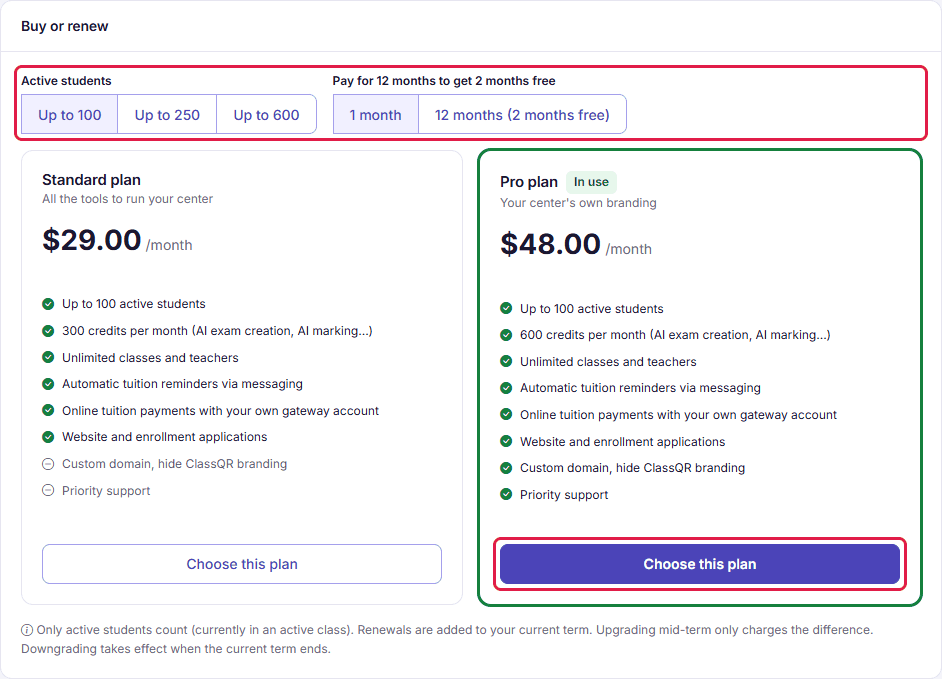
Tres planes, con precio según el número de estudiantes activos (inscritos en una clase activa; una baja o una clase cerrada reduce el número al instante):
| Plan Free | Plan Standard | Plan Pro | |
|---|---|---|---|
| Precio | $0 | ≤100 estudiantes: 29,00 $/mes ≤250 estudiantes: 49,00 $/mes ≤600 estudiantes: 129,00 $/mes | El mismo tramo de Standard + 19,00 $/mes |
| Facturación anual | — | 12 meses, se cobran 10 | |
| Estudiantes · clases · usuarios | 30 · 3 · 2 | Según tramo · ilimitado · ilimitado | Según tramo · ilimitado · ilimitado |
| Lecciones, banco de preguntas, pruebas, exámenes, asistencia con QR, informes semanales | ✓ | ✓ | ✓ |
| Créditos de IA cada mes (generación de pruebas) | Un crédito de prueba | ✓ | ✓ más |
| Recordatorios automáticos de cuotas | — | ✓ | ✓ |
| Clases abiertas, inscripción en línea | — | ✓ | ✓ |
| Dominio personalizado, marca oculta, soporte prioritario | — | — | ✓ |
Los centros nuevos reciben una prueba gratuita de Pro de 14 días. Al terminar, el centro pasa a Free con todos los datos intactos. Compra o renueva en Configuración → Planes: elige el tramo de estudiantes, el periodo y el plan, paga y se activa al momento. Subir de plan a mitad de periodo solo cobra la diferencia. Los créditos mensuales y los precios de los paquetes de créditos aparecen en la misma página. Los precios actualizados están en la página de inicio; si tienes varias sedes, contáctanos para precios personalizados.
Datos y aspectos legales
- El centro controla los datos, CLASSQR los trata conforme a los Términos para centros educativos; los datos nunca se venden ni se usan para publicidad, y los incidentes se comunican en un plazo de 72 horas.
- Transparencia con los padres: una lista de estudiantes, un horario de sesiones y un registro de cuotas claros, exportables a Excel cuando haga falta.
- El contenido del centro pertenece al centro: el plan de estudios y las pruebas que escribes nunca se hacen públicos ni se revenden (política de propiedad del contenido).
- Eliminar un centro: los datos se borran del sistema activo en un plazo de 30 días; antes se puede solicitar una exportación.
Una implantación sugerida para un centro que se pasa a CLASSQR
| Semana | Tarea | Resultado |
|---|---|---|
| 1 | Crear el centro, invitar a los profesores, importar estudiantes desde Excel, definir el horario, configurar las cuotas | La asistencia con QR y las etiquetas de participación funcionan desde la primera sesión |
| 2 | Añadir los correos de los padres, enviar el primer informe semanal | Los padres reciben su primer informe semanal |
| 3 | Subir el plan de estudios, preparar las pruebas, organizar el primer examen | Los resultados por tema empiezan a aparecer en el informe semanal |
| 4 | Crear la página de inscripción, activar las clases abiertas, configurar un dominio personalizado (Pro) | Inscripción en línea, con los interesados entrando al embudo de seguimiento |
Empieza ahora
Crea tu centro hoy mismo con una prueba gratuita de Pro de 14 días. Para ayuda con la implantación en un centro con varias sedes, escríbenos a través de Contacto o llama al .
Preguntas frecuentes
¿Cómo debe organizarse un centro con varias sedes?
Cada sede es su propio centro, con su dirección, profesores y estudiantes; el titular de la cuenta cambia de centro desde la página Dónde enseñas. Prepara un programa una vez e impórtalo en las clases de cada sede. Escríbenos para precios a medida con varias sedes.
¿Un profesor puede ver a los estudiantes de otra clase?
No, salvo que tenga el rol Gestor. Un profesor solo ve las clases que imparte o a las que fue invitado. Ajusta los permisos de cada rol en Roles y permisos.
¿Los padres necesitan una app para recibir mensajes?
No. Los mensajes llegan por correo electrónico; cada informe se abre desde su propio enlace en el navegador.
¿Un dominio personalizado oculta por completo la marca CLASSQR?
Sí. En un dominio personalizado, la página de inscripción, la de inicio de sesión y el área de estudiantes no muestran el nombre ni el logotipo de CLASSQR. La política de privacidad sigue indicando el encargado del tratamiento de datos, porque los padres tienen derecho a saberlo.
¿Los datos de un centro se usan para algo más?
No. Cada centro es su propio espacio privado; CLASSQR no vende datos ni los usa para publicidad.